
 English
 日本語
 Español
 한국어
 简体中文
 Português
 Français
 Deutsch
 Italiano
 ไทย
 العربية
 Polski
 Bahasa Indonesia
 Türkçe
 বাংলা
 Русский
 Tiếng Việt
 Nederlands
 Svenska
 Dansk
 Norsk
 Čeština
 עברית
 Filipino
 Bahasa Melayu
Ximilar Cards Cloud में सेशन कैसे सिंक करें
Cards Cloud, कार्ड सेशन के लिए Ximilar का ऑनलाइन स्टोर है, जिसे उसका Cardstream लाइव-स्ट्रीम ऐप भी इस्तेमाल करता है। Cardloader वहां सेशन अपलोड कर सकता है, जैसे-जैसे कार्ड आते हैं, उसे अपडेट रख सकता है, और कहीं और शुरू किए गए सेशन में कार्ड जोड़ सकता है।
आपको क्या चाहिए
- Cards Cloud वाले अकाउंट का Ximilar API टोकन: Settings › Ximilar API › Test connection में “Cards Cloud available” दिखता है (जोड़ना)।
- Cards Cloud में हर सेशन पर एक API कॉल और हर सेव की गई तस्वीर पर एक API कॉल लगती है।
सेशन अपलोड करें
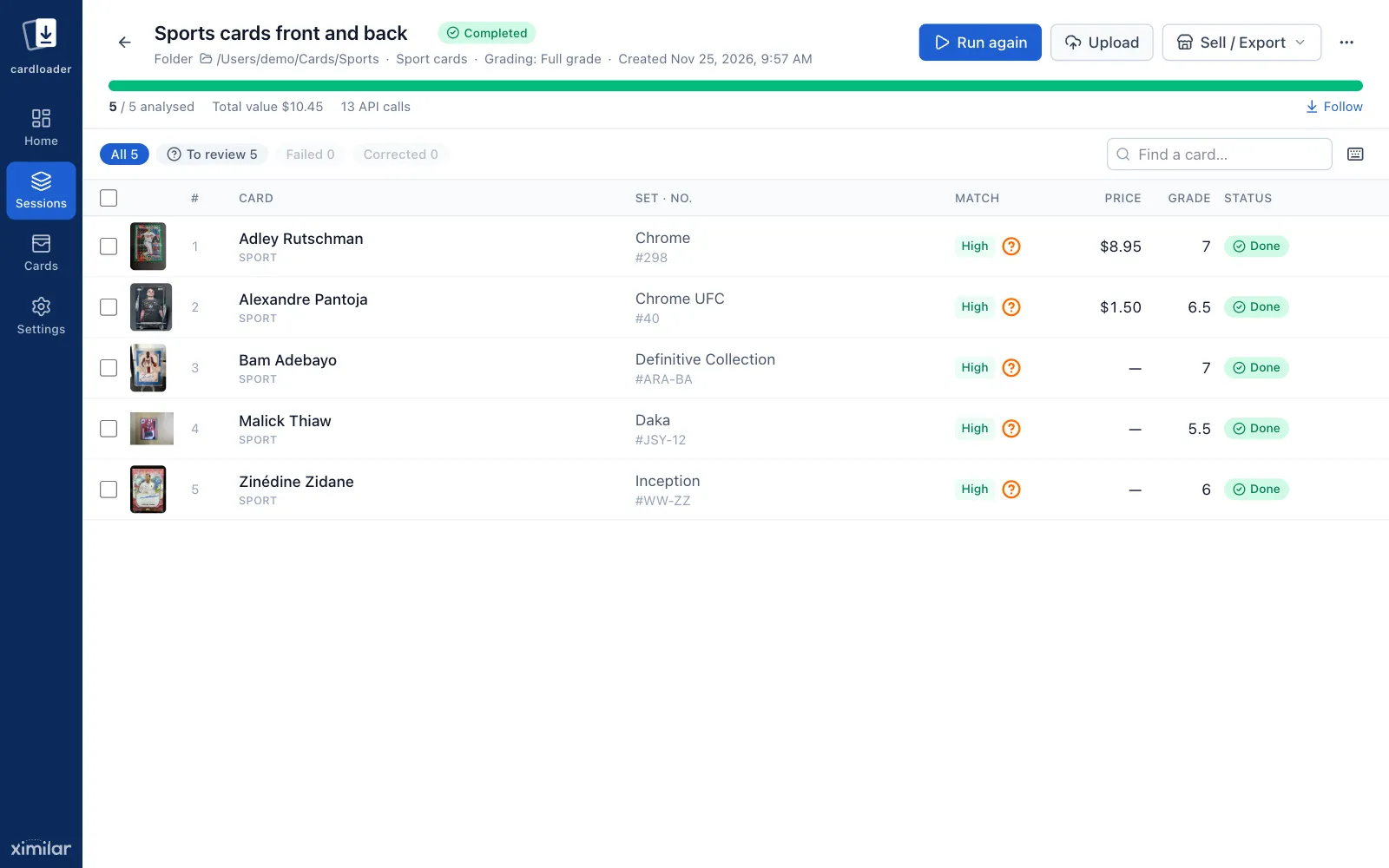
कोई सेशन खोलें और उसके हेडर में Upload पर क्लिक करें। हर कार्ड अपनी तस्वीर और मिलान के साथ Cards Cloud में जाता है।
सेशन को शुरू से सिंक करने के लिए इसके बजाय New session में Sync to Ximilar Cards Cloud पर टिक करें; Settings › New sessions › Sync new sessions to Cards Cloud इसे डिफ़ॉल्ट बना देता है।
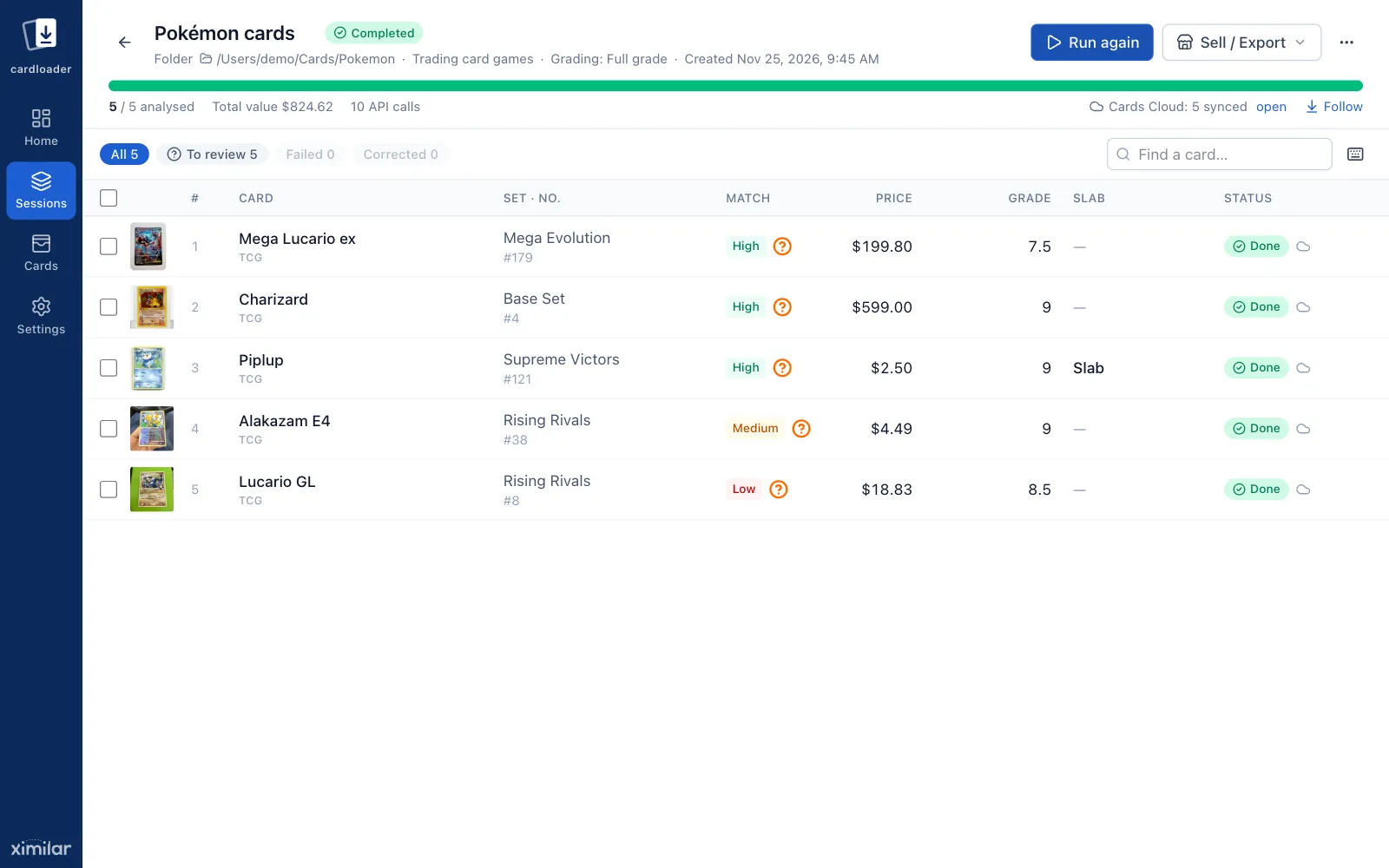
देखें कि क्या सिंक हुआ
हेडर में सिंक हुए कार्डों की गिनती दिखती है (Cards Cloud: 5 synced), साथ में एक लिंक जो सेशन को Cards Cloud में खोलता है। आप बाद में जो संभावित कार्ड चुनते हैं और जो फ़ील्ड ठीक करते हैं, वे सुधार के रूप में भेजे जाते हैं, ताकि क्लाउड की कॉपी सही बनी रहे।
क्लाउड सेशन देखें या आगे बढ़ाएं
Sessions पेज का Cards Cloud टैब आपके अकाउंट के सेशन दिखाता है, Cardloader के भी और Cardstream के भी; वहीं आप उन्हें खोल सकते हैं, उनका नाम बदल सकते हैं और उन्हें डिलीट कर सकते हैं।
किसी दूसरे कंप्यूटर पर शुरू किए गए सेशन में कार्ड जोड़ने के लिए, New session के Continue a Cards Cloud session फ़ील्ड में उसकी ID या लिंक पेस्ट करें। जो तस्वीरें क्लाउड सेशन में पहले से हैं (फ़ाइल के नाम से मिलाई जाती हैं), वे छोड़ दी जाती हैं।
मिलते-जुलते ट्यूटोरियल
Cardloader में Ximilar API कैसे जोड़ें
सटीक कार्ड मिलान, कीमतों, ग्रेडिंग और क्रॉप के लिए अपना Ximilar API टोकन Cardloader में जोड़ें: टोकन कहां मिलता है और कनेक्शन कैसे जांचें।
Ximilar API से कार्ड कैसे स्कैन करें
Cardloader में Ximilar API से ट्रेडिंग कार्ड की तस्वीरों वाला फ़ोल्डर पहचानें: नाम, सेट, नंबर, हर मिलान का कॉन्फ़िडेंस और बाज़ार कीमतें।
Cardloader में नए सेशन के डिफ़ॉल्ट कैसे बदलें
तय करें कि Cardloader का हर नया सेशन किन सेटिंग के साथ शुरू हो: पहचान का इंजन, कार्डों का प्रकार, ग्रेडिंग, कंडीशन का पैमाना, फ़ोल्डर और भी बहुत कुछ।
अपने कार्ड मुफ़्त में स्कैन करना शुरू करें
Windows, macOS या Linux के लिए Cardloader डाउनलोड करें, उसे कोई फ़ोल्डर या अपना स्कैनर दें, और कुछ ही मिनटों में अपना पहला बैच पहचानें। न सब्सक्रिप्शन, न अकाउंट।