
 English
 日本語
 Español
 한국어
 简体中文
 Português
 Français
 Deutsch
 Italiano
 ไทย
 العربية
 Polski
 Bahasa Indonesia
 Türkçe
 हिन्दी
 বাংলা
 Русский
 Tiếng Việt
 Nederlands
 Svenska
 Dansk
 Čeština
 עברית
 Filipino
 Bahasa Melayu
Slik synkroniserer du økter til Ximilar Cards Cloud
Cards Cloud er Ximilars nettlager for kortøkter, delt med Cardstream, Ximilars app for direktesendinger. Cardloader kan laste opp en økt dit, holde den oppdatert etter hvert som kortene kommer inn, og legge til kort i en økt som er startet et annet sted.
Dette trenger du
- Et API-token fra Ximilar på en konto med Cards Cloud: Settings › Ximilar API › Test connection viser «Cards Cloud available» (tilkobling).
- Cards Cloud koster ett API-kall per økt og ett per lagret bilde.
Last opp en økt
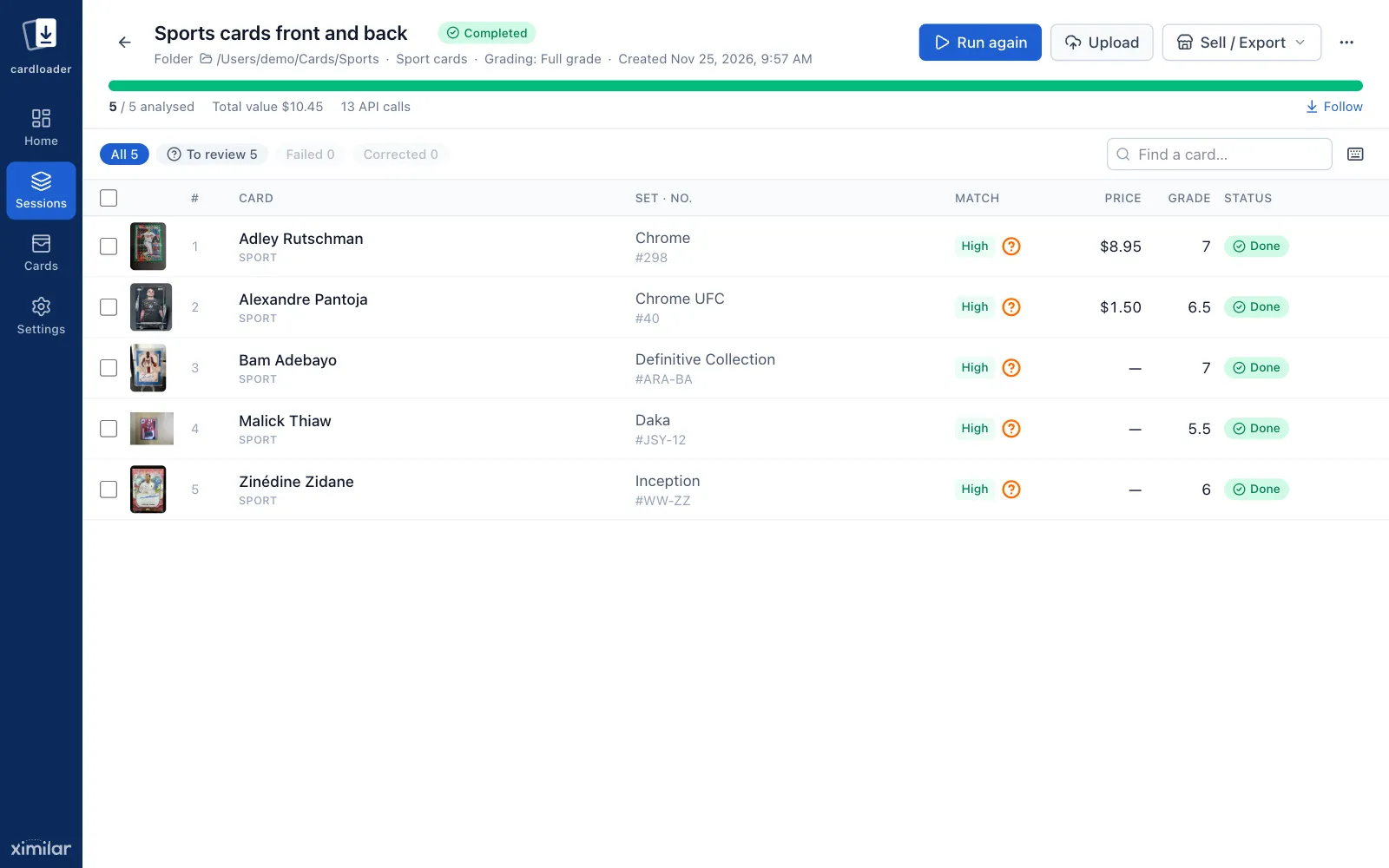
Åpne en økt og klikk på Upload øverst i økten. Hvert kort sendes til Cards Cloud med bilde og treff.
Vil du synkronisere en økt helt fra starten, haker du i stedet av for Sync to Ximilar Cards Cloud i New session; Settings › New sessions › Sync new sessions to Cards Cloud gjør det til standard.
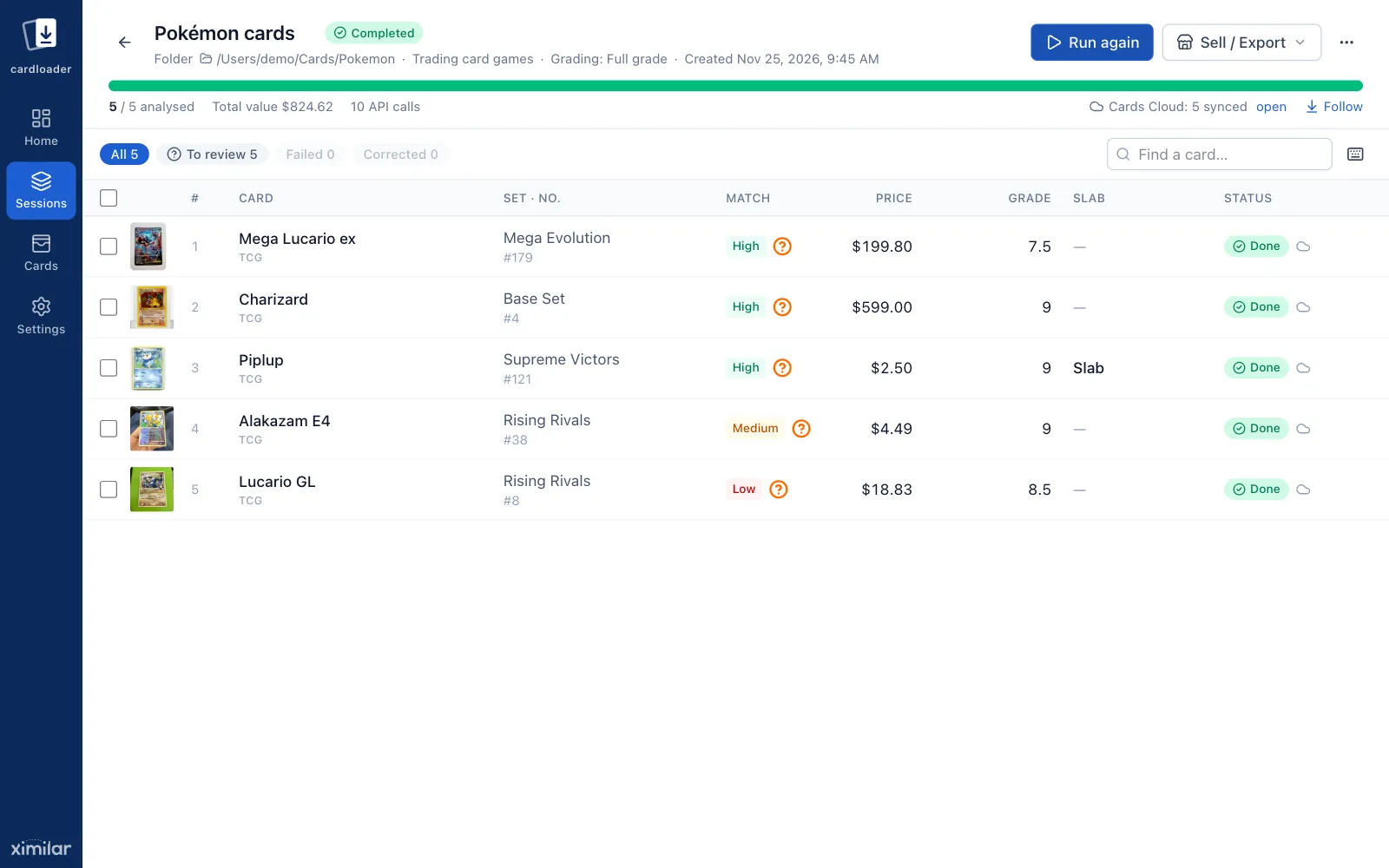
Se hva som er synkronisert
Øverst i økten står antallet synkroniserte kort (Cards Cloud: 5 synced), med en lenke som åpner økten i Cards Cloud. Kandidater du velger og felt du retter senere, sendes som rettelser, så kopien i skyen holder seg riktig.
Bla gjennom eller fortsett en økt fra skyen
Fanen Cards Cloud på siden Sessions viser øktene på kontoen din, fra Cardloader og fra Cardstream; der kan du åpne dem, gi dem nytt navn og slette dem.
Vil du legge til kort i en økt som er startet på en annen datamaskin, limer du inn ID-en eller lenken til den i Continue a Cards Cloud session i New session. Bilder økten i skyen allerede har (gjenkjent på filnavnet), hoppes over.
Relaterte guider
Slik kobler du Cardloader til Ximilar API
Legg API-tokenet fra Ximilar inn i Cardloader for eksakte treff, priser, gradering og beskjæring: hvor du finner tokenet og hvordan du tester tilkoblingen.
Slik skanner og identifiserer du kort med Ximilar API
Identifiser en mappe med bilder av samlekort med Ximilar API i Cardloader: navn, sett, nummer, konfidens for hvert treff og markedspriser.
Slik endrer du standardvalgene for nye økter
Bestem hva hver nye økt i Cardloader starter med: motoren som identifiserer, typen kort, gradering, tilstandsskalaen, mappen og mer.
Begynn å skanne kortene dine gratis
Last ned Cardloader for Windows, macOS eller Linux, velg en mappe eller skanneren din, og få den første bunken identifisert på noen minutter. Uten abonnement og uten konto.