
 English
 日本語
 Español
 한국어
 简体中文
 Português
 Deutsch
 Italiano
 ไทย
 العربية
 Polski
 Bahasa Indonesia
 Türkçe
 हिन्दी
 বাংলা
 Русский
 Tiếng Việt
 Nederlands
 Svenska
 Dansk
 Norsk
 Čeština
 עברית
 Filipino
 Bahasa Melayu
Synchroniser vos sessions avec Ximilar Cards Cloud
Cards Cloud est l’espace en ligne où Ximilar conserve des sessions de cartes, partagé avec son application de live stream Cardstream. Cardloader peut y envoyer une session, la tenir à jour au fil des cartes, et compléter une session commencée ailleurs.
Ce qu’il vous faut
- Un jeton API Ximilar sur un compte qui a accès à Cards Cloud : Réglages › API Ximilar › Tester la connexion affiche « Cards Cloud disponible » (connexion).
- Cards Cloud facture un appel API par session et un par image stockée.
Envoyer une session
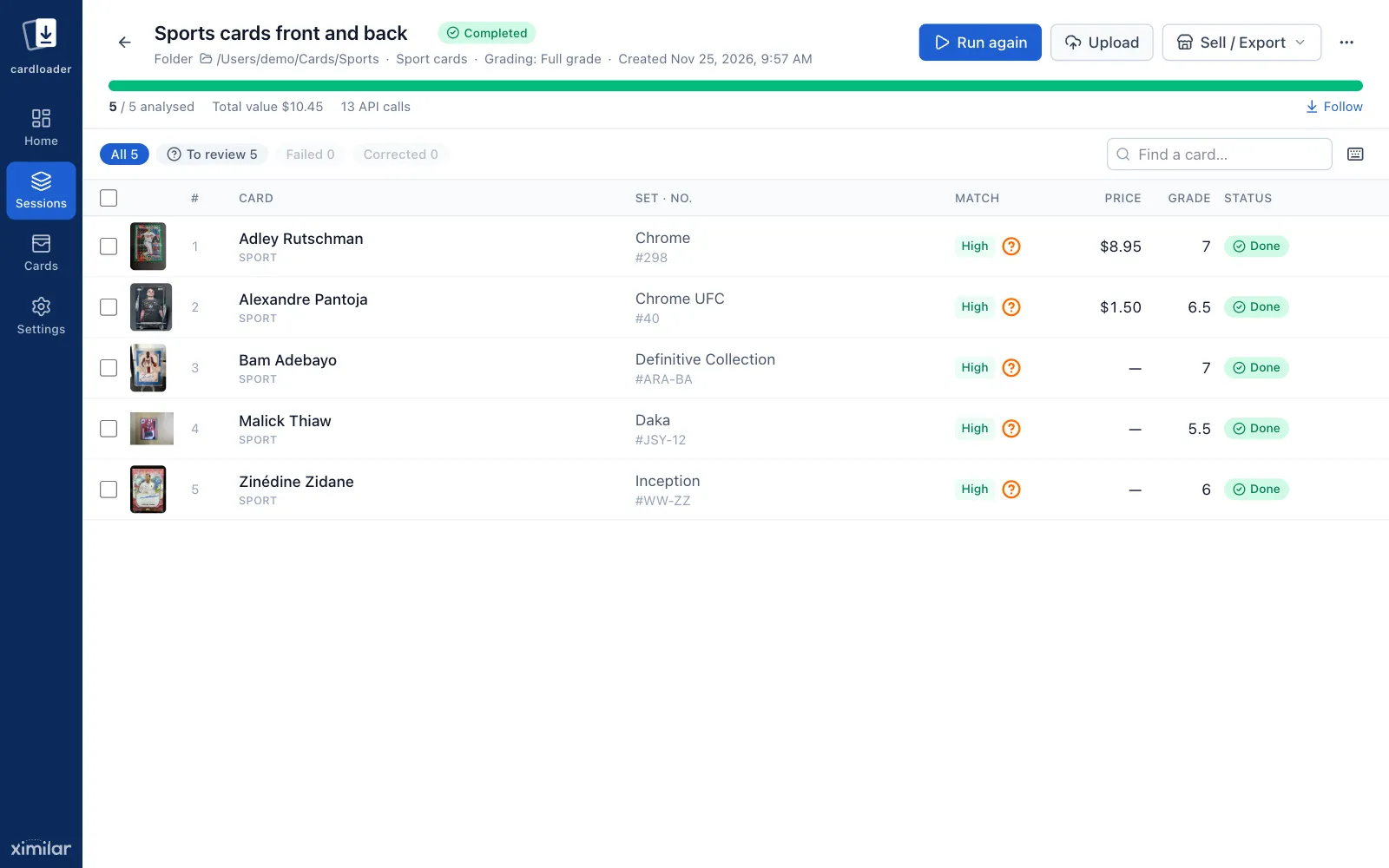
Ouvrez une session et cliquez sur Envoyer dans son en-tête. Chaque carte part vers Cards Cloud avec son image et sa correspondance.
Pour synchroniser une session dès le départ, cochez plutôt Synchroniser avec Ximilar Cards Cloud dans Nouvelle session ; Réglages › Nouvelles sessions › Synchroniser les nouvelles sessions avec Cards Cloud en fait le choix par défaut.
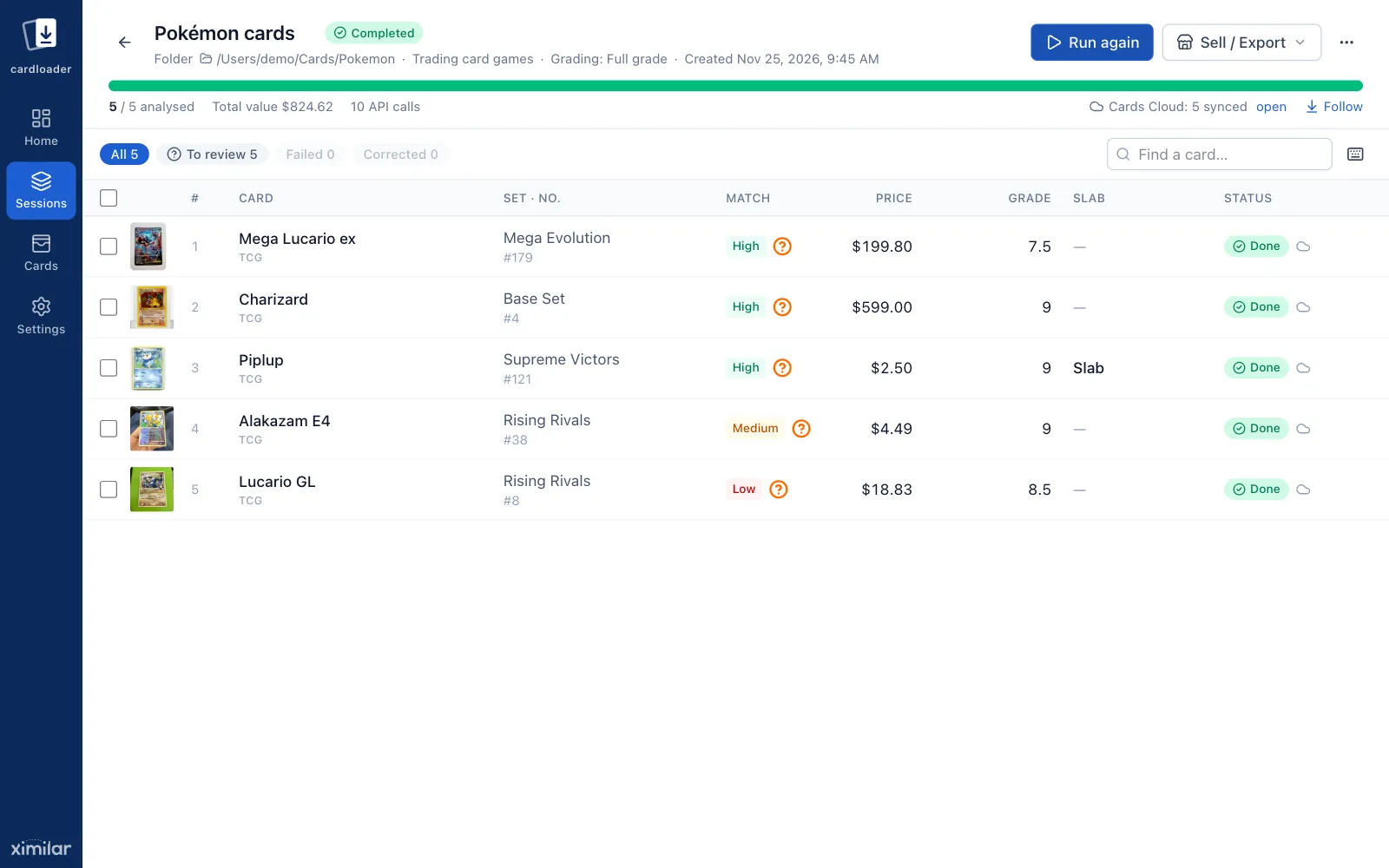
Voir ce qui est synchronisé
L’en-tête compte les cartes synchronisées (Cards Cloud : 5 synchronisée(s)), avec un lien qui ouvre la session dans Cards Cloud. Les candidats que vous choisissez et les champs que vous corrigez ensuite sont envoyés comme corrections : la copie en ligne reste juste.
Parcourir ou poursuivre une session en ligne
L’onglet Cards Cloud de la page Sessions liste les sessions de votre compte, venues de Cardloader comme de Cardstream ; vous pouvez les ouvrir, les renommer et les supprimer depuis cet onglet.
Pour ajouter des cartes à une session commencée sur un autre ordinateur, collez son ID ou son lien dans Poursuivre une session Cards Cloud, dans Nouvelle session. Les images que la session en ligne contient déjà (reconnues par nom de fichier) sont ignorées.
Tutoriels associés
Comment connecter l’API Ximilar
Ajoutez votre jeton API Ximilar à Cardloader pour des identifications exactes, les prix, la gradation et le détourage : où trouver le jeton, comment tester.
Comment scanner des cartes avec l’API Ximilar
Identifiez un dossier de photos de cartes à collectionner avec l’API Ximilar dans Cardloader : nom, extension, numéro, indice de confiance et prix du marché.
Modifier les réglages par défaut des nouvelles sessions
Choisissez ce avec quoi démarre chaque nouvelle session Cardloader : le moteur d’identification, le type de cartes, la gradation, l’échelle d’état, le dossier…
Scannez vos cartes gratuitement
Téléchargez Cardloader pour Windows, macOS ou Linux, indiquez-lui un dossier ou votre scanner, et identifiez votre premier lot en quelques minutes. Sans abonnement ni compte.