
 English
 日本語
 Español
 한국어
 简体中文
 Português
 Français
 Deutsch
 Italiano
 ไทย
 العربية
 Polski
 Bahasa Indonesia
 Türkçe
 हिन्दी
 বাংলা
 Русский
 Tiếng Việt
 Nederlands
 Svenska
 Dansk
 Norsk
 Čeština
 Filipino
 Bahasa Melayu
איך מסנכרנים סשנים ל‑Ximilar Cards Cloud
Cards Cloud הוא המאגר המקוון של Ximilar לסשנים של קלפים, שמשותף עם Cardstream, אפליקציית השידור החי של Ximilar. Cardloader יכול להעלות לשם סשן, לעדכן אותו בזמן שהקלפים נכנסים, ולהוסיף קלפים לסשן שהתחיל במקום אחר.
מה צריך
- טוקן של Ximilar API בחשבון שיש בו Cards Cloud: Settings › Ximilar API › Test connection מראה "Cards Cloud available" (חיבור ה‑API).
- Cards Cloud גובה קריאת API אחת לכל סשן ואחת לכל תמונה שנשמרת.
העלו סשן
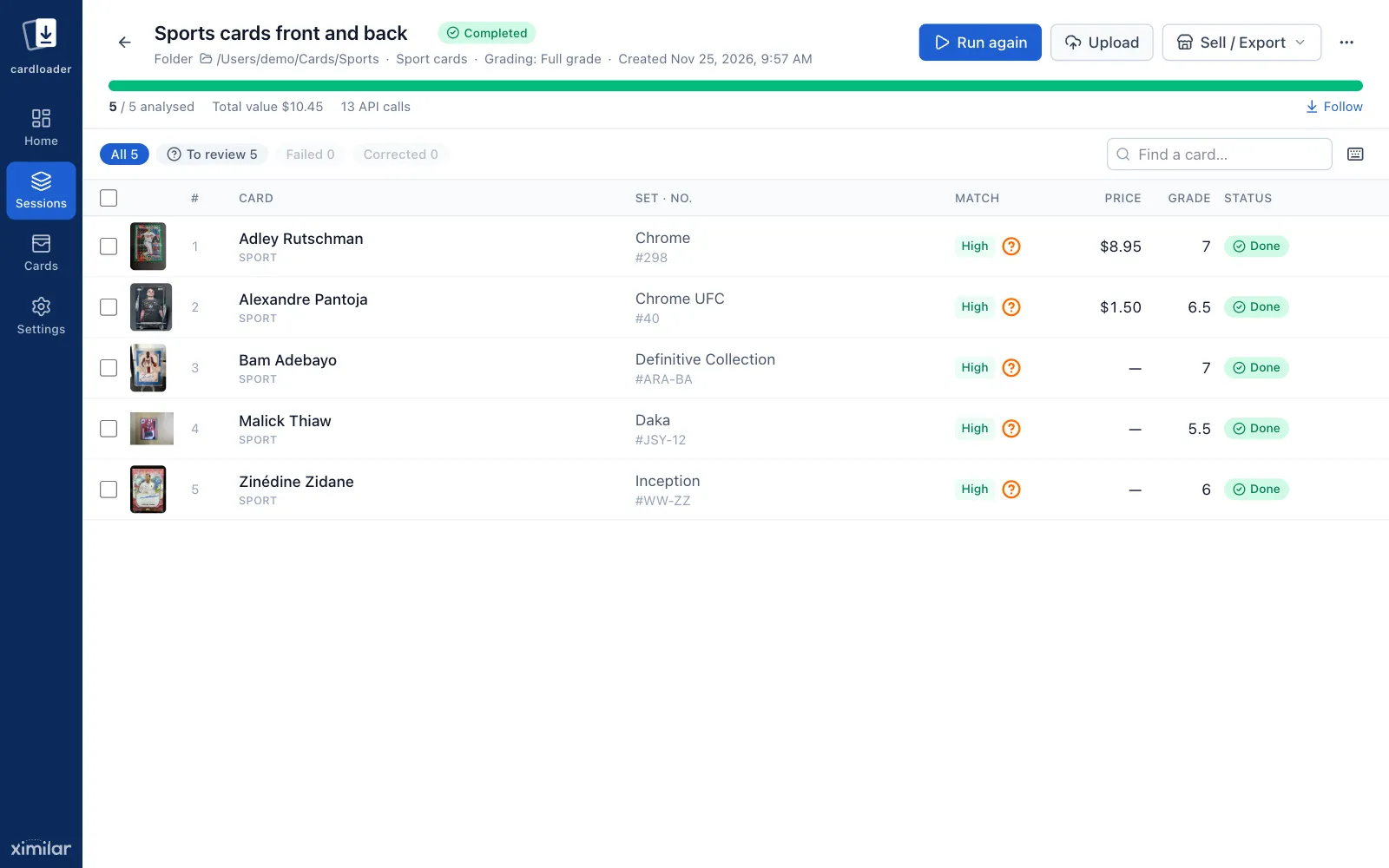
פתחו סשן ולחצו על Upload בכותרת שלו. כל קלף עולה ל‑Cards Cloud עם התמונה וההתאמה שלו.
כדי לסנכרן סשן מההתחלה, סמנו במקום זה את Sync to Ximilar Cards Cloud בחלון New session; Settings › New sessions › Sync new sessions to Cards Cloud הופך את זה לברירת המחדל.
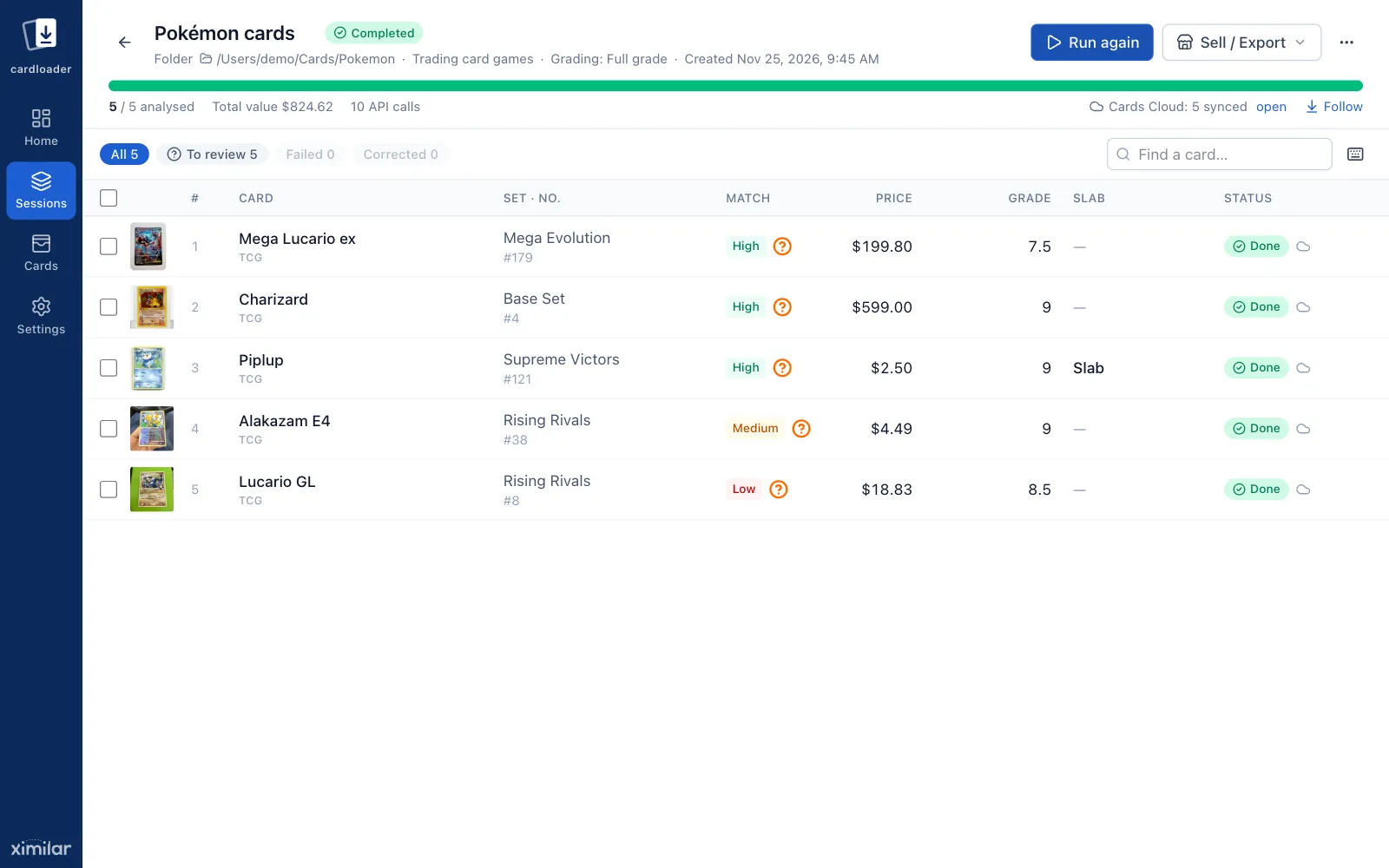
ראו מה מסונכרן
הכותרת סופרת את הקלפים המסונכרנים (Cards Cloud: 5 synced), עם קישור שפותח את הסשן ב‑Cards Cloud. התאמות חלופיות שאתם בוחרים ושדות שאתם מתקנים אחר כך נשלחים כתיקונים, כך שהעותק בענן נשאר נכון.
עיינו בסשן מהענן או המשיכו אותו
הלשונית Cards Cloud בדף Sessions מציגה את הסשנים שבחשבון שלכם, מ‑Cardloader ומ‑Cardstream; שם אפשר לפתוח אותם, לשנות את השם שלהם ולמחוק אותם.
כדי להוסיף קלפים לסשן שהתחיל במחשב אחר, הדביקו את המזהה או את הקישור שלו בשדה Continue a Cards Cloud session בחלון New session. תמונות שכבר נמצאות בסשן שבענן (לפי שם הקובץ) מדולגות.
מדריכים קשורים
איך מחברים את Ximilar API ל‑Cardloader
מוסיפים את טוקן ה‑API של Ximilar ל‑Cardloader בשביל התאמות מדויקות, מחירים, גריידינג וחיתוך: איפה מוצאים את הטוקן ואיך בודקים את החיבור.
איך סורקים ומזהים קלפים עם Ximilar API
זיהוי תיקייה של תמונות קלפי אספנות עם Ximilar API ב‑Cardloader: שם, סט ומספר קלף, רמת ביטחון לכל התאמה ומחירי שוק, שלב אחרי שלב.
איך משנים את ברירות המחדל של סשנים חדשים
קובעים עם מה כל סשן חדש ב‑Cardloader מתחיל: מנוע הזיהוי, סוג הקלפים, גריידינג, סולם המצב, התיקייה ועוד, כדי שכל סשן ייפתח מוכן לריצה.
מתחילים לסרוק את הקלפים שלכם בחינם
הורידו את Cardloader ל‑Windows, ל‑macOS או ל‑Linux, הפנו אותו לתיקייה או לסורק, והערימה הראשונה שלכם תזוהה תוך דקות. בלי מנוי ובלי חשבון.