
 English
 日本語
 Español
 한국어
 简体中文
 Português
 Français
 Deutsch
 Italiano
 ไทย
 العربية
 Bahasa Indonesia
 Türkçe
 हिन्दी
 বাংলা
 Русский
 Tiếng Việt
 Nederlands
 Svenska
 Dansk
 Norsk
 Čeština
 עברית
 Filipino
 Bahasa Melayu
Jak synchronizować sesje z Ximilar Cards Cloud
Cards Cloud to internetowy magazyn sesji z kartami od Ximilar, wspólny z jego aplikacją do transmisji na żywo Cardstream. Cardloader może wysłać tam sesję, aktualizować ją na bieżąco, gdy przybywają karty, i dodawać karty do sesji rozpoczętej gdzie indziej.
Czego potrzebujesz
- Token API Ximilar na koncie z Cards Cloud: Settings › Ximilar API › Test connection pokazuje „Cards Cloud available” (podłączanie API).
- Cards Cloud pobiera opłatę za jedno wywołanie API na sesję i jedno na każde zapisane zdjęcie.
Wyślij sesję
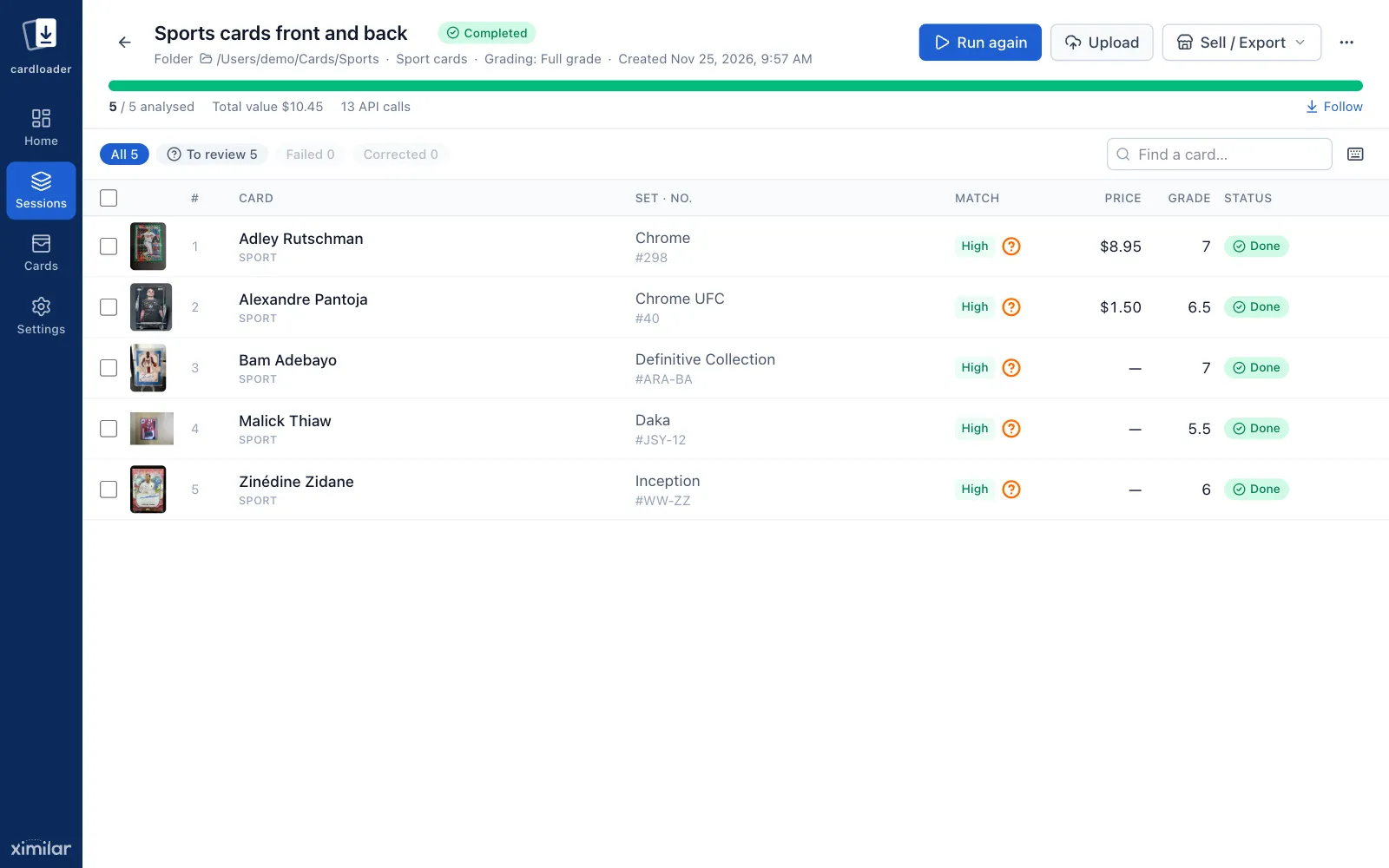
Otwórz sesję i kliknij Upload w jej nagłówku. Każda karta trafi do Cards Cloud ze zdjęciem i dopasowaniem.
Aby synchronizować sesję od początku, zaznacz zamiast tego Sync to Ximilar Cards Cloud w oknie New session; Settings › New sessions › Sync new sessions to Cards Cloud czyni z tego ustawienie domyślne.
Zobacz, co jest zsynchronizowane
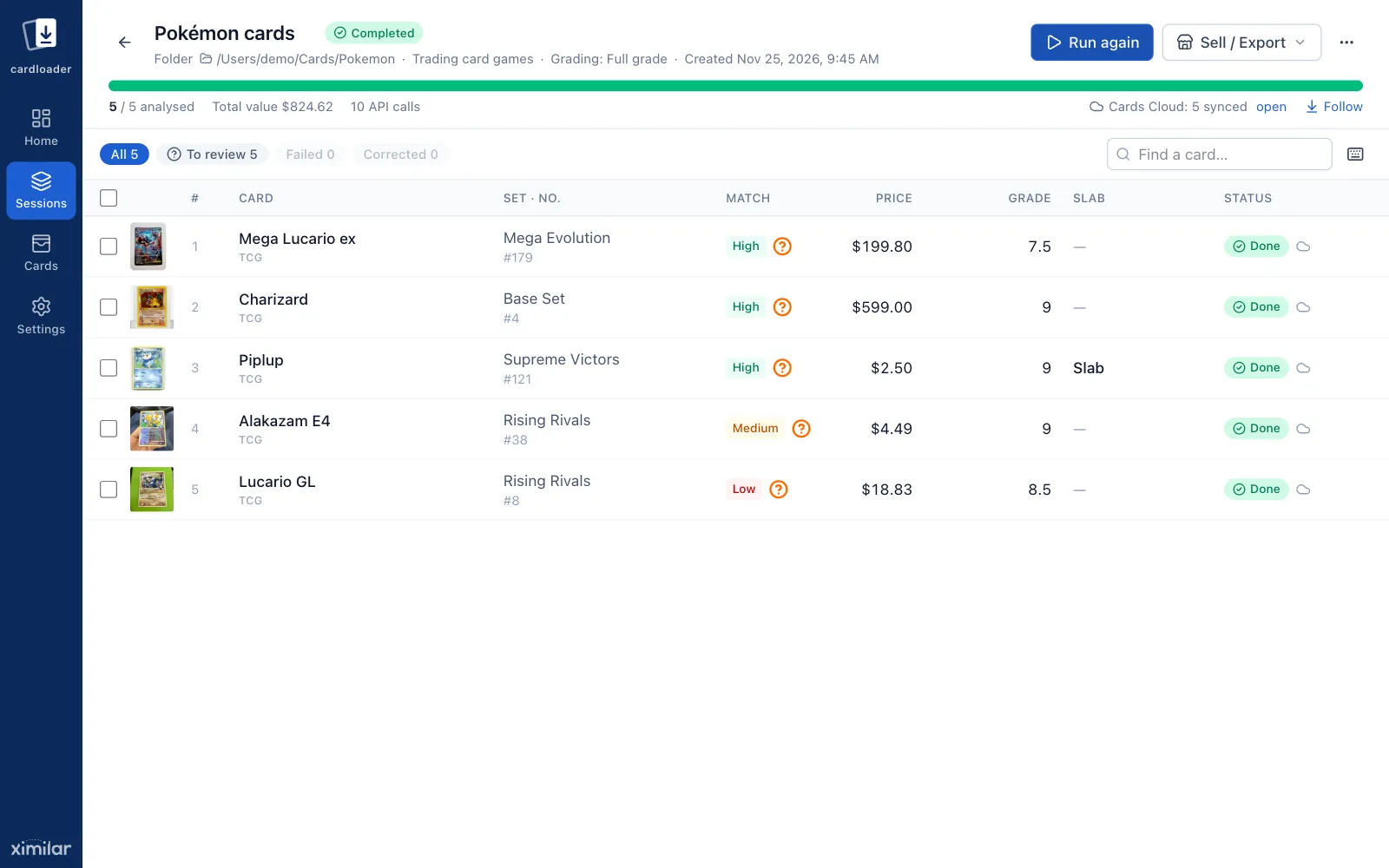
Nagłówek liczy zsynchronizowane karty (Cards Cloud: 5 synced) i ma link, który otwiera sesję w Cards Cloud. Propozycje wybrane później i poprawione pola są wysyłane jako poprawki, więc kopia w chmurze pozostaje zgodna.
Przeglądaj lub kontynuuj sesję z chmury
Zakładka Cards Cloud na stronie Sessions wyświetla sesje z Twojego konta, zarówno z Cardloader, jak i z Cardstream; możesz je tam otwierać, zmieniać im nazwy i usuwać.
Aby dodać karty do sesji rozpoczętej na innym komputerze, wklej jej ID lub link w pole Continue a Cards Cloud session w oknie New session. Zdjęcia, które sesja w chmurze już ma (rozpoznawane po nazwie pliku), są pomijane.
Powiązane poradniki
Jak podłączyć API Ximilar
Dodaj token API Ximilar do Cardloader, by dostać dokładne dopasowania kart, ceny, grading i przycinanie: gdzie znaleźć token i jak sprawdzić połączenie.
Jak skanować karty przez API Ximilar
Rozpoznaj folder zdjęć kart kolekcjonerskich przez API Ximilar w Cardloader: nazwa, set, numer, poziom pewności każdego dopasowania i ceny rynkowe.
Jak zmienić ustawienia domyślne nowych sesji
Ustaw, od czego zaczyna każda nowa sesja w Cardloader: silnik rozpoznawania, rodzaj kart, grading, skala stanu karty, folder i inne opcje.
Zacznij skanować swoje karty za darmo
Pobierz Cardloader na Windows, macOS lub Linux, wskaż folder albo swój skaner i rozpoznaj pierwszą partię kart w kilka minut. Bez abonamentu i bez zakładania konta.