
 English
 Español
 한국어
 简体中文
 Português
 Français
 Deutsch
 Italiano
 ไทย
 العربية
 Polski
 Bahasa Indonesia
 Türkçe
 हिन्दी
 বাংলা
 Русский
 Tiếng Việt
 Nederlands
 Svenska
 Dansk
 Norsk
 Čeština
 עברית
 Filipino
 Bahasa Melayu
失敗したカードを再試行し、一時停止したセッションを再開する
カードは、読み込めない画像など、そのカード自身の理由で失敗することがあります。Ximilar に接続できないときは、セッション全体が一時停止します。どちらの場合も作業は失われません。原因を直してから、再試行または再開するだけです。
用意するもの
- 失敗したカードがあるセッション、または一時停止したセッション。
カードが失敗した理由を見る
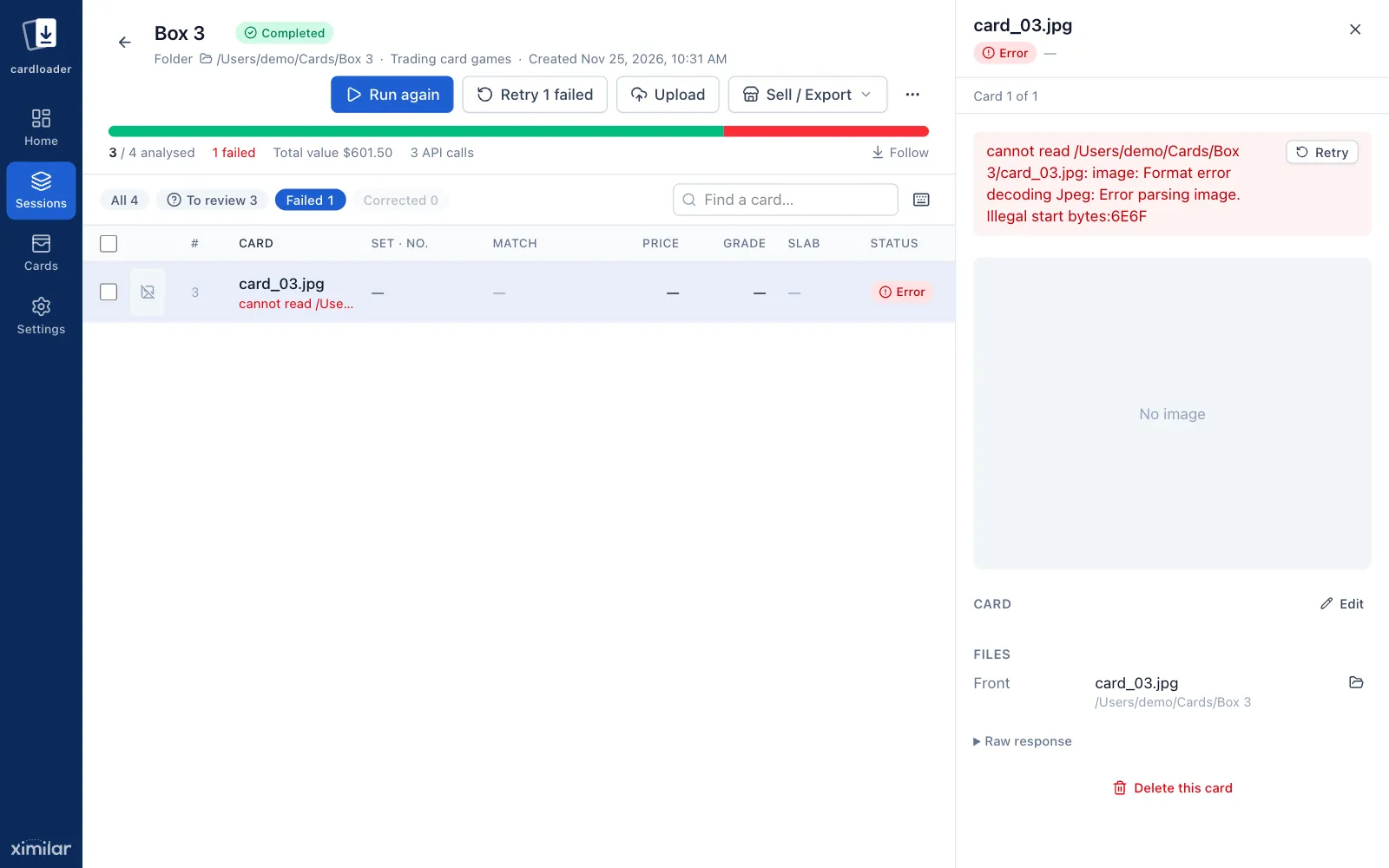
セッションのヘッダーには、失敗したカードの数が赤で表示されます。「失敗」フィルターをクリックしてカードを開くと、パネルの一番上に理由が表示されます。この例では、ファイルが Cardloader で読み込める画像ではありませんでした。
原因を直して再試行する
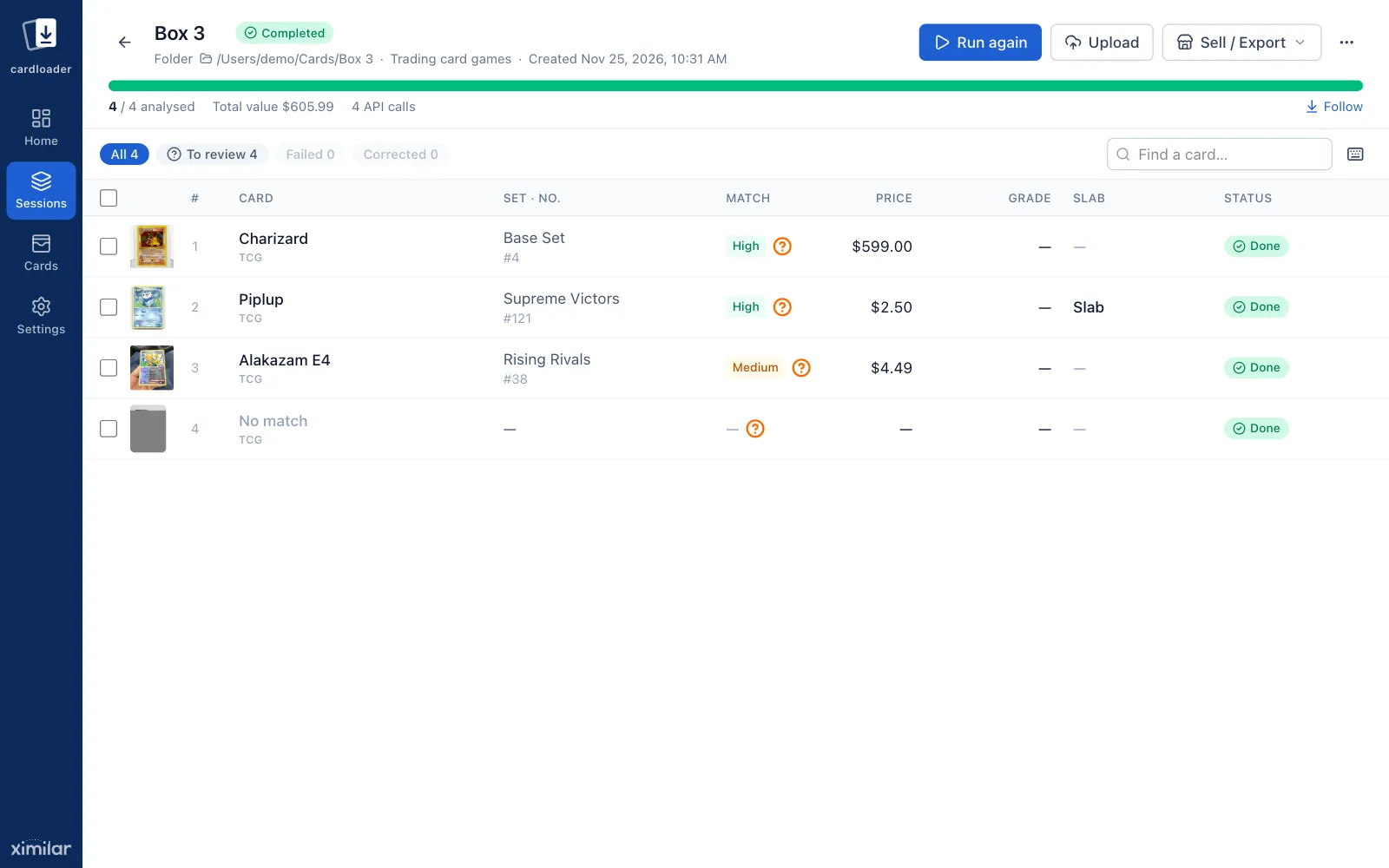
原因を直してから(この例では画像を保存し直して)、カードの「再試行」をクリックします。すべてまとめてなら、ヘッダーの「失敗したN件を再試行」をクリックします。もう一度実行されるのはそのカードだけで、画像を読み込み直して識別されます。
失敗していないカードを(たとえば別の識別エンジンで)もう一度解析するには、チェックを入れて「再解析」をクリックします。
一時停止したセッションを再開する
何度か試しても Ximilar に接続できないとき(インターネットにつながらない、Ximilar が混み合っているなど)は、セッションが一時停止し、ヘッダーに理由が表示されて、カードは待機中に戻ります。オンラインに戻ったら「再開」をクリックします。
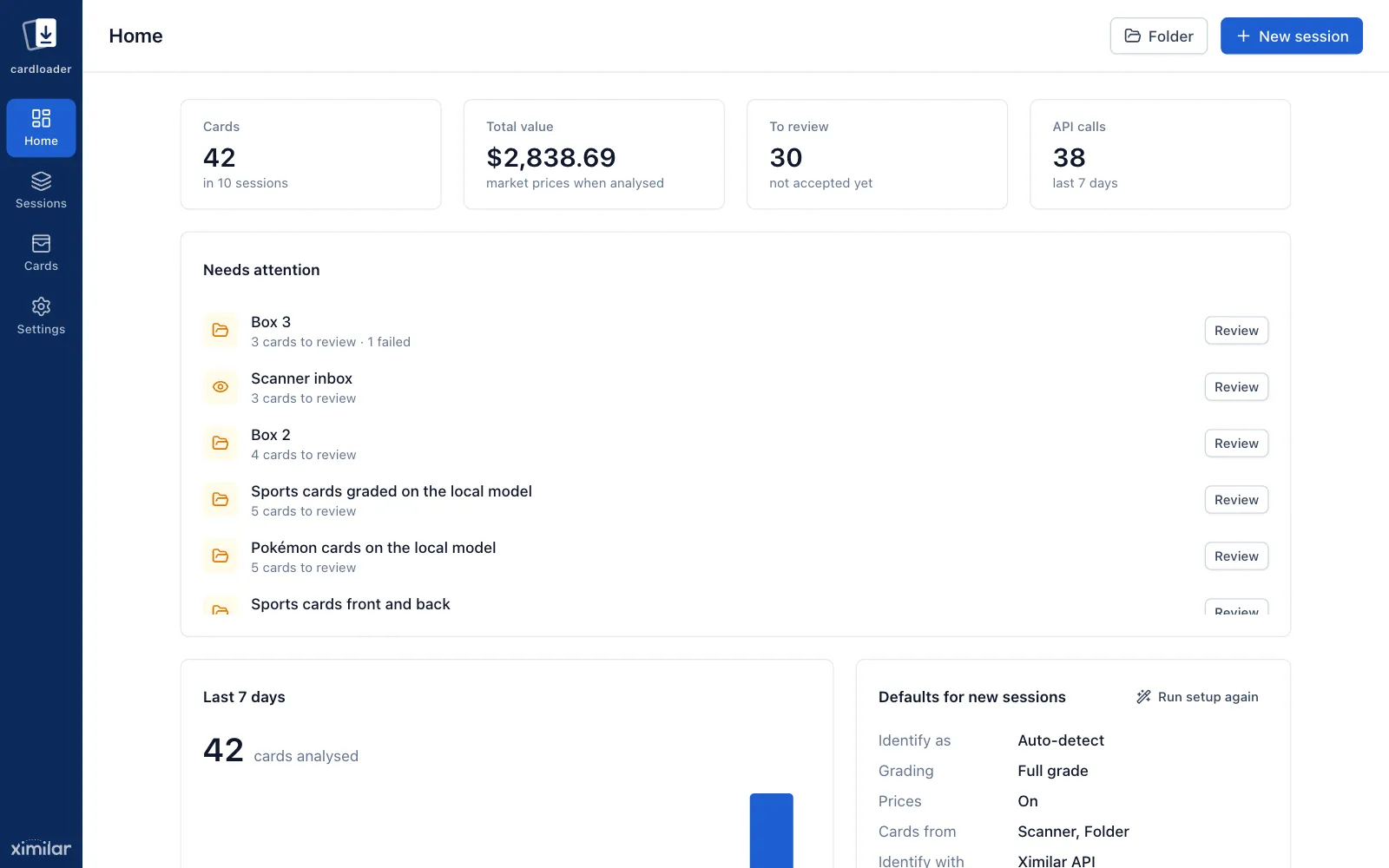
対応が必要なセッションは、「ホーム」の「要対応」に表示されます。失敗したカード、要確認のカード、再開を待っている中断したセッションです。
関連するガイド
識別したカードを確認する方法
Cardloader が見つけた識別結果を1枚ずつ確認する方法を解説します。承認する、別の候補を選ぶ、カードを修正する。キーボードショートカットを使えば、1箱分のトレカの確認もすぐに終わります。迷ったカードも見落としません。
監視フォルダーを使ってどのスキャナーでもカードを識別する方法
どのスキャナーやスマホアプリでも Cardloader と組み合わせられます。PaperStream Capture などで画像をフォルダーに保存させれば、監視フォルダーのセッションが、届いたカードから順にすぐ識別します。設定と使い方を解説します。
Ximilar API でカードをスキャンする方法
Cardloader と Ximilar API で、フォルダーにあるトレカの画像をまとめて識別します。カード名、収録弾、型番、識別結果ごとの信頼度、相場まで、新しいセッションの作成から結果の確認までの手順を、画面つきで順に解説します。
カードのスキャンを無料ではじめよう
Windows・macOS・Linux 版の Cardloader をダウンロードして、フォルダーかスキャナーを指定するだけ。数分後には最初の束の識別が終わります。月額料金もアカウント登録も不要です。