
 English
 日本語
 Español
 한국어
 简体中文
 Português
 Français
 Deutsch
 Italiano
 ไทย
 Polski
 Bahasa Indonesia
 Türkçe
 हिन्दी
 বাংলা
 Русский
 Tiếng Việt
 Nederlands
 Svenska
 Dansk
 Norsk
 Čeština
 עברית
 Filipino
 Bahasa Melayu
كيفية إعادة محاولة البطاقات الفاشلة واستئناف الجلسات المتوقفة
قد تفشل بطاقة لسبب يخصّها، مثل صورة لا يمكن قراءتها. وتتوقف الجلسة كلها مؤقتًا حين يتعذّر الوصول إلى Ximilar. ولا يضيع العمل في الحالتين: أصلح السبب، ثم أعد المحاولة أو استأنف الجلسة.
ما تحتاج إليه
- جلسة فيها بطاقة فاشلة، أو جلسة متوقفة مؤقتًا.
اعرف سبب فشل البطاقة
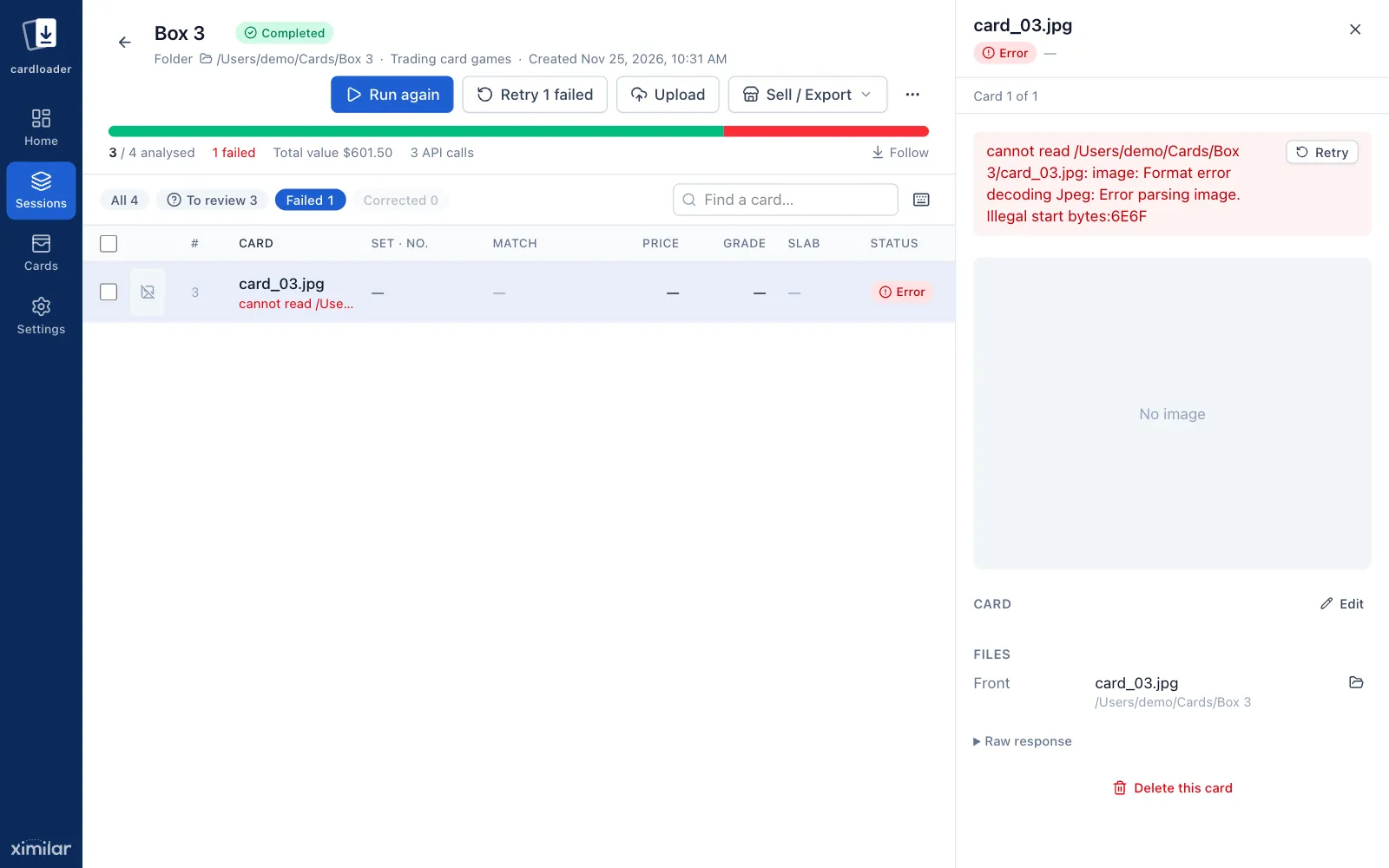
يعرض أعلى صفحة الجلسة عدد البطاقات الفاشلة باللون الأحمر. انقر عامل التصفية Failed وافتح بطاقة: تجد السبب في أعلى لوحتها. وهنا لم يكن الملف صورة يستطيع Cardloader قراءتها.
أصلح السبب وأعد المحاولة
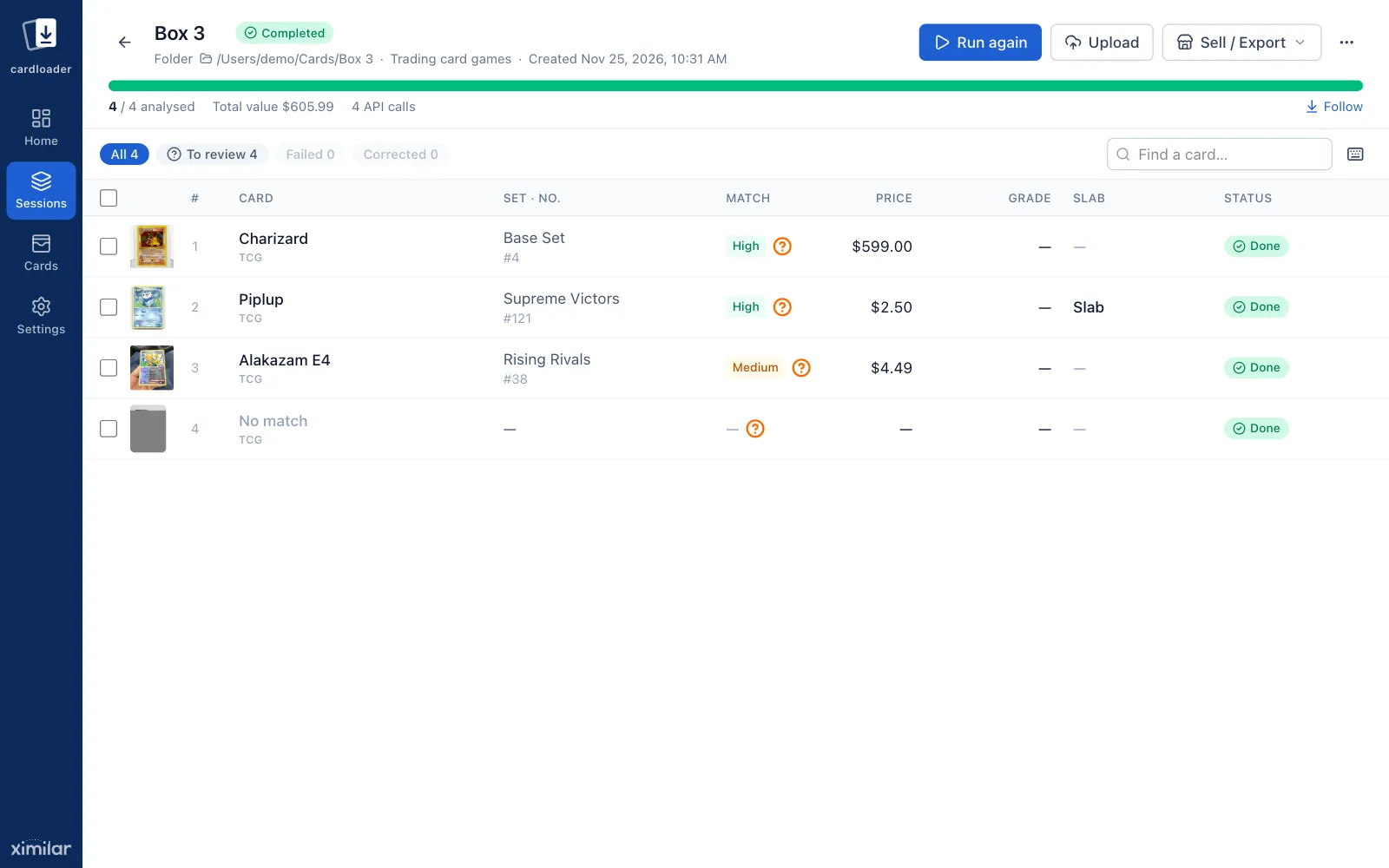
أصلح السبب (هنا: احفظ الصورة من جديد)، ثم انقر Retry على البطاقة، أو Retry N failed في أعلى الصفحة لإعادة محاولتها كلها. فلا تُعالَج من جديد إلا تلك البطاقات: تُقرأ صورة البطاقة مرة أخرى ويجري التعرّف عليها.
ولتحليل بطاقات لم تفشل مرة أخرى (بمحرّك آخر مثلًا)، حدّدها وانقر Analyse again.
استأنف جلسة متوقفة
إذا ظلت بطاقة عاجزة عن الوصول إلى Ximilar بعد بضع محاولات (لا إنترنت، أو Ximilar مشغولة)، توقفت الجلسة مؤقتًا وظهر السبب في أعلاها، وعادت البطاقة إلى قائمة الانتظار. انقر Resume (استئناف) حين يعود الاتصال.
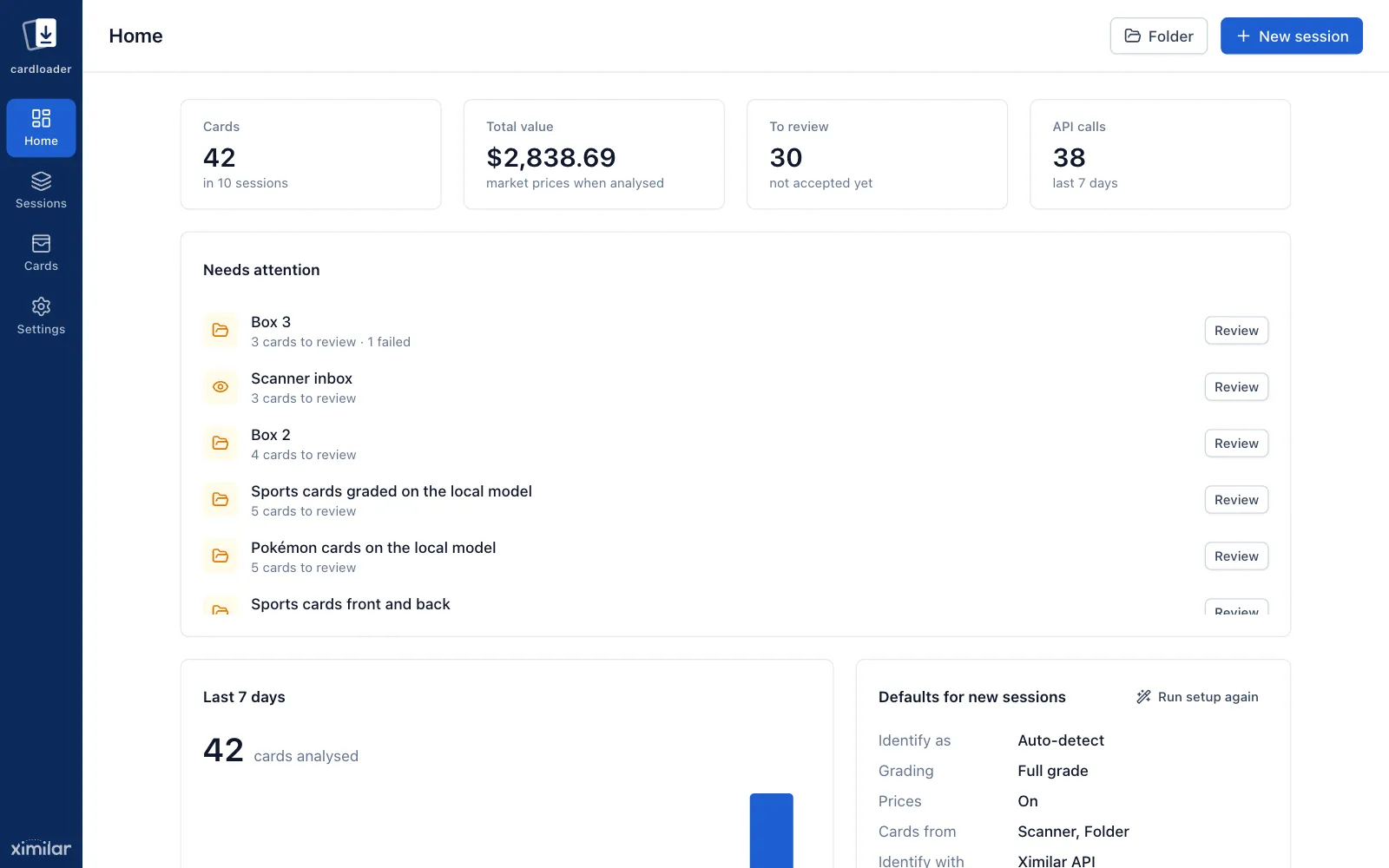
وتظهر الجلسات التي تحتاج إليك في الشاشة الرئيسية Home تحت Needs attention (تحتاج إلى انتباهك): البطاقات الفاشلة، والبطاقات التي تنتظر المراجعة، والجلسات المنقطعة التي يجب استئنافها.
شروحات ذات صلة
كيفية مراجعة البطاقات التي تعرّف عليها البرنامج
راجع كل مطابقة وجدها Cardloader: اقبلها، أو اختر بطاقة بديلة، أو صحّح البطاقة، مع اختصارات لوحة مفاتيح تجعل مراجعة علبة كاملة سريعة.
كيفية استخدام مجلد مراقَب مع أي ماسح ضوئي
استخدم أي ماسح ضوئي أو تطبيق هاتف مع Cardloader: دعه يحفظ الصور في مجلد، فتتعرّف جلسة المجلد المراقَب على كل بطاقة فور وصول صورتها.
كيفية مسح البطاقات عبر Ximilar API
تعرّف على مجلد من صور بطاقات التداول عبر Ximilar API في Cardloader: الاسم والمجموعة والرقم، ودرجة الثقة في كل مطابقة، وأسعار السوق.
ابدأ مسح بطاقاتك مجانًا
نزّل Cardloader لنظام Windows أو macOS أو Linux، ووجّهه إلى مجلد أو إلى الماسح الضوئي، وتعرّف على أول دفعة من بطاقاتك في دقائق. بلا اشتراك ولا حساب.