
 English
 日本語
 Español
 한국어
 简体中文
 Português
 Français
 Deutsch
 Italiano
 ไทย
 العربية
 Polski
 Bahasa Indonesia
 Türkçe
 हिन्दी
 বাংলা
 Русский
 Tiếng Việt
 Nederlands
 Svenska
 Dansk
 Čeština
 עברית
 Filipino
 Bahasa Melayu
Slik prøver du feilede kort på nytt og fortsetter en økt på pause
Et kort kan feile av egne grunner, for eksempel et bilde som ikke kan leses. En hel økt settes på pause når Ximilar ikke svarer. Ingenting går tapt: rett årsaken, og prøv på nytt eller fortsett.
Dette trenger du
- En økt med et kort som feilet, eller en økt på pause.
Se hvorfor et kort feilet
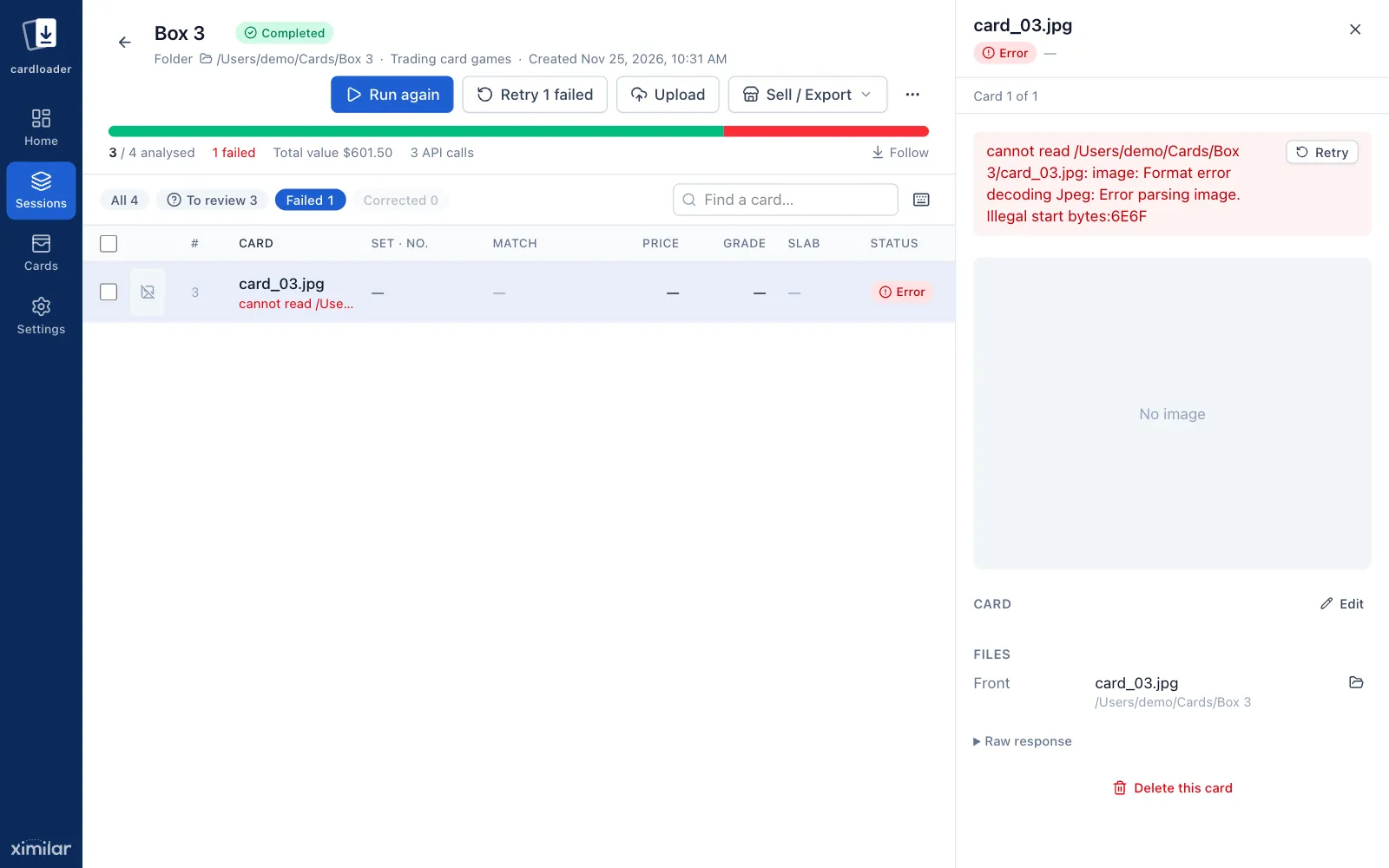
Øverst i økten står antallet kort som feilet, i rødt. Klikk på filteret Failed (feilet) og åpne et kort: årsaken står øverst i detaljpanelet. Her var filen ikke et bilde Cardloader kunne lese.
Rett feilen og prøv på nytt
Rett årsaken (her: lagre bildet på nytt), og klikk deretter på Retry (prøv på nytt) på kortet, eller på Retry N failed øverst for å ta alle. Bare de kortene kjøres på nytt; bildet leses inn på nytt, og kortet blir identifisert.
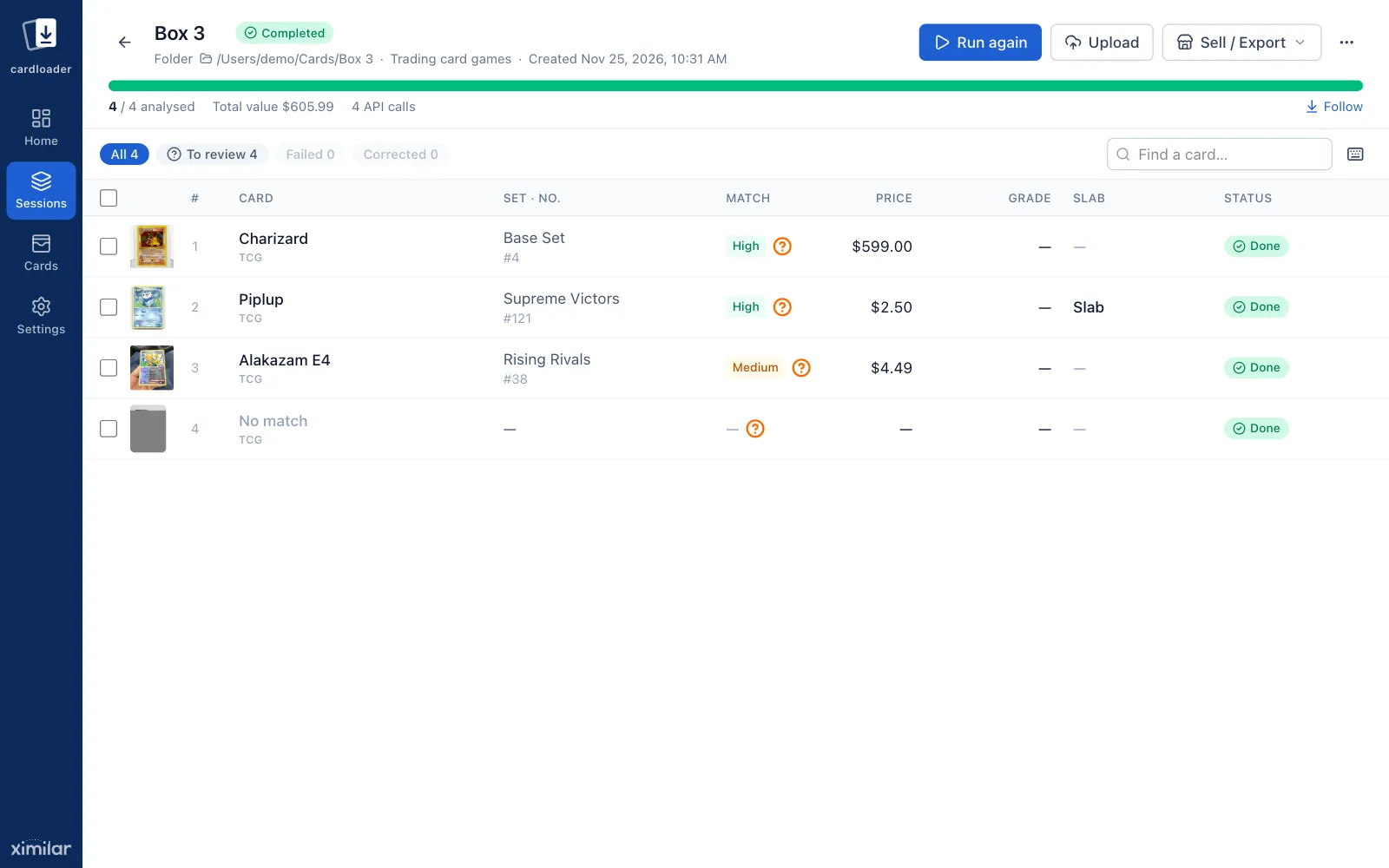
Vil du analysere kort som ikke feilet, én gang til (for eksempel med en annen motor), haker du dem av og klikker på Analyse again.
Fortsett en økt på pause
Når et kort fortsatt ikke når Ximilar etter noen forsøk (uten internett, eller Ximilar er opptatt), settes økten på pause med årsaken øverst, og kortet går tilbake i køen. Klikk på Resume (fortsett) når du er på nett igjen.
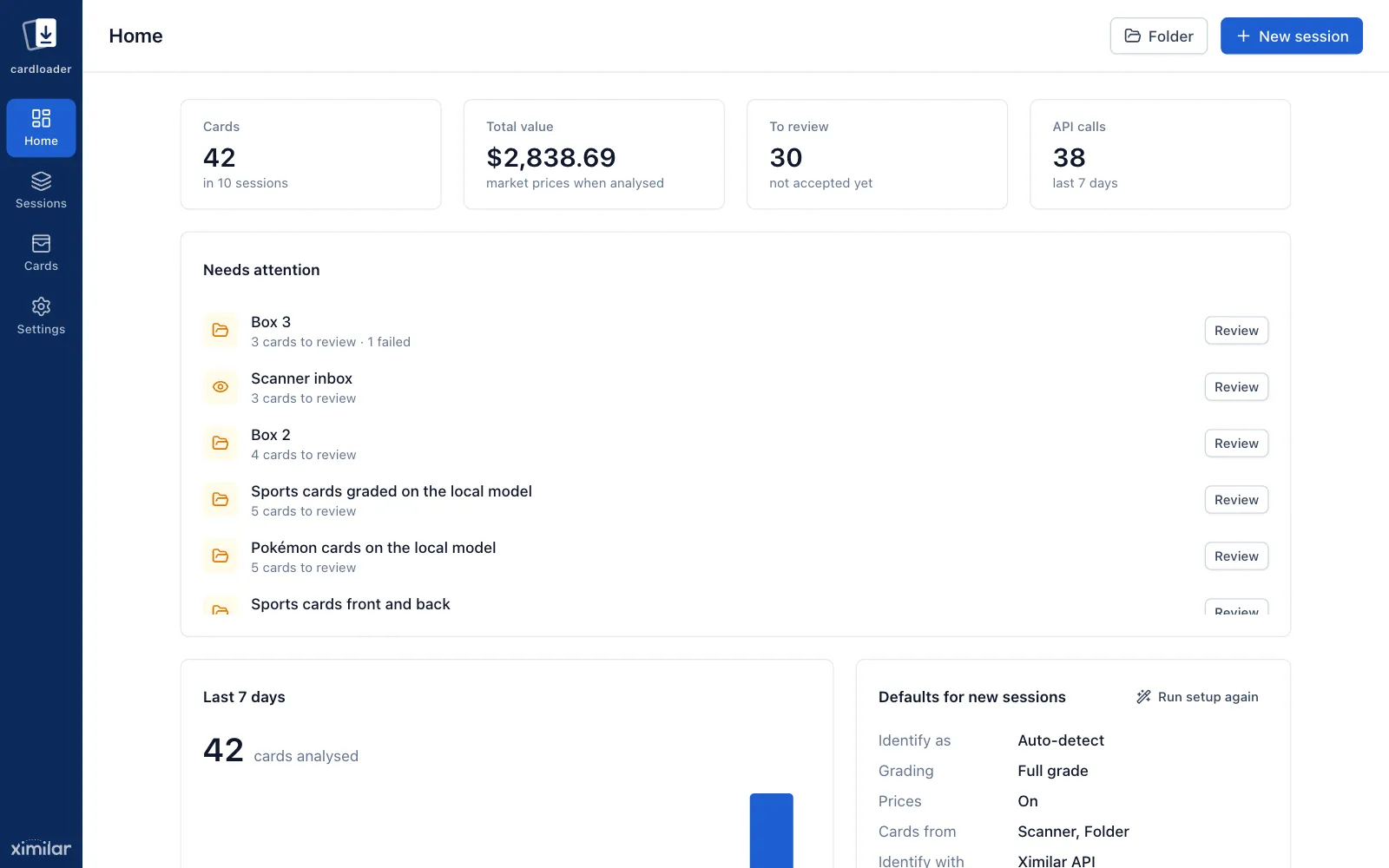
Økter som trenger deg, står på Home under Needs attention: kort som feilet, kort til gjennomgang og avbrutte økter som skal fortsettes.
Relaterte guider
Slik går du gjennom kortene Cardloader har identifisert
Sjekk hvert treff Cardloader fant: godkjenn det, velg en annen kandidat eller rett kortet selv, med hurtigtaster som gjør en hel eske rask å gå gjennom.
Slik bruker du en overvåket mappe med hvilken som helst skanner
Bruk hvilken som helst skanner eller mobilapp: la den lagre bildene i en mappe, så identifiserer en økt med overvåket mappe hvert kort straks det kommer.
Slik skanner og identifiserer du kort med Ximilar API
Identifiser en mappe med bilder av samlekort med Ximilar API i Cardloader: navn, sett, nummer, konfidens for hvert treff og markedspriser.
Begynn å skanne kortene dine gratis
Last ned Cardloader for Windows, macOS eller Linux, velg en mappe eller skanneren din, og få den første bunken identifisert på noen minutter. Uten abonnement og uten konto.