
 English
 日本語
 Español
 한국어
 简体中文
 Português
 Français
 Deutsch
 Italiano
 ไทย
 العربية
 Polski
 Bahasa Indonesia
 Türkçe
 हिन्दी
 বাংলা
 Русский
 Nederlands
 Svenska
 Dansk
 Norsk
 Čeština
 עברית
 Filipino
 Bahasa Melayu
Cách thử lại thẻ bị lỗi và chạy tiếp phiên đã tạm dừng
Một thẻ có thể lỗi vì lý do của riêng nó, như ảnh không đọc được. Cả phiên sẽ tạm dừng khi không kết nối được tới Ximilar. Cả hai trường hợp đều không làm mất việc đã làm: khắc phục nguyên nhân rồi thử lại hoặc chạy tiếp.
Bạn cần có
- Một phiên có thẻ bị lỗi, hoặc một phiên đã tạm dừng.
Xem vì sao thẻ bị lỗi
Phần đầu trang của phiên đếm số thẻ bị lỗi bằng chữ đỏ. Nhấp bộ lọc Failed (bị lỗi) và mở một thẻ: lý do nằm ở đầu bảng chi tiết của thẻ. Ở đây, tệp không phải là ảnh mà Cardloader đọc được.
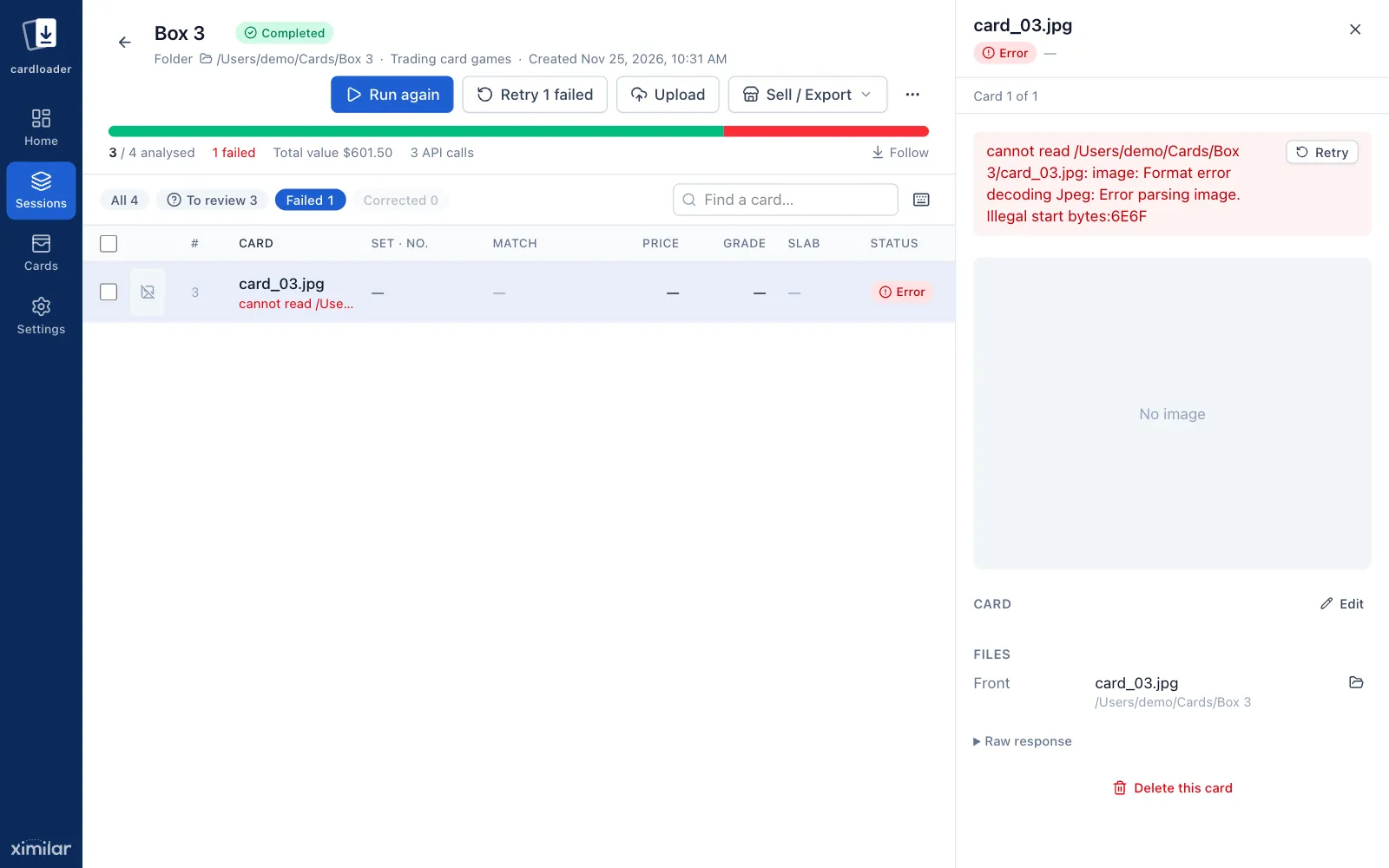
Khắc phục và thử lại
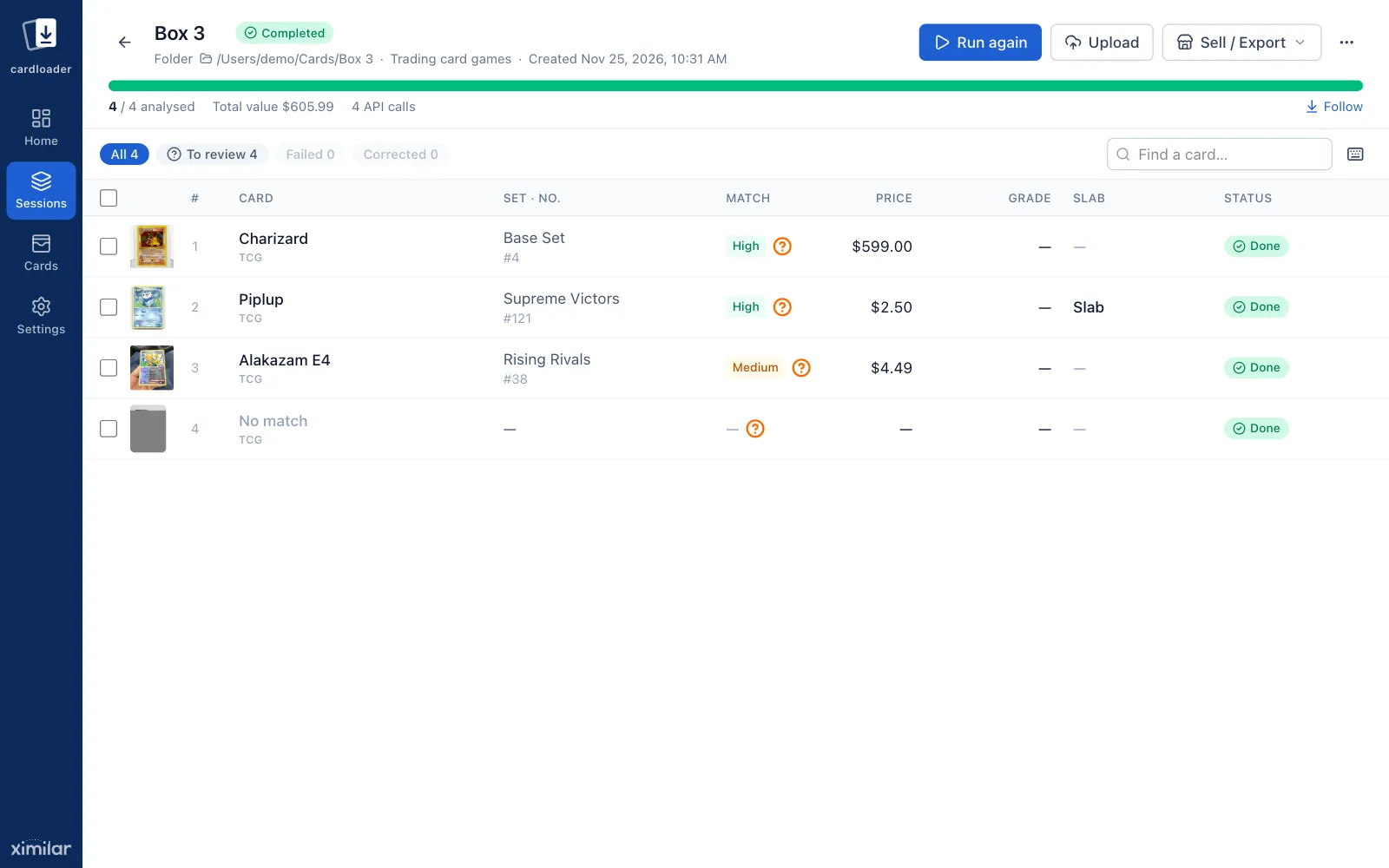
Khắc phục nguyên nhân (ở đây là lưu lại ảnh), rồi nhấp Retry trên thẻ, hoặc Retry N failed ở phần đầu trang để thử lại tất cả. Chỉ những thẻ đó chạy lại; thẻ đọc lại ảnh của nó và được nhận diện.
Để phân tích lại những thẻ không bị lỗi (chẳng hạn bằng một bộ nhận diện khác), hãy đánh dấu chúng rồi nhấp Analyse again.
Chạy tiếp một phiên đã tạm dừng
Khi một thẻ vẫn không kết nối được tới Ximilar sau vài lần thử (mất internet, Ximilar đang bận), phiên sẽ tạm dừng, ghi lý do ở phần đầu trang, và thẻ quay lại hàng đợi. Nhấp Resume khi bạn có mạng trở lại.
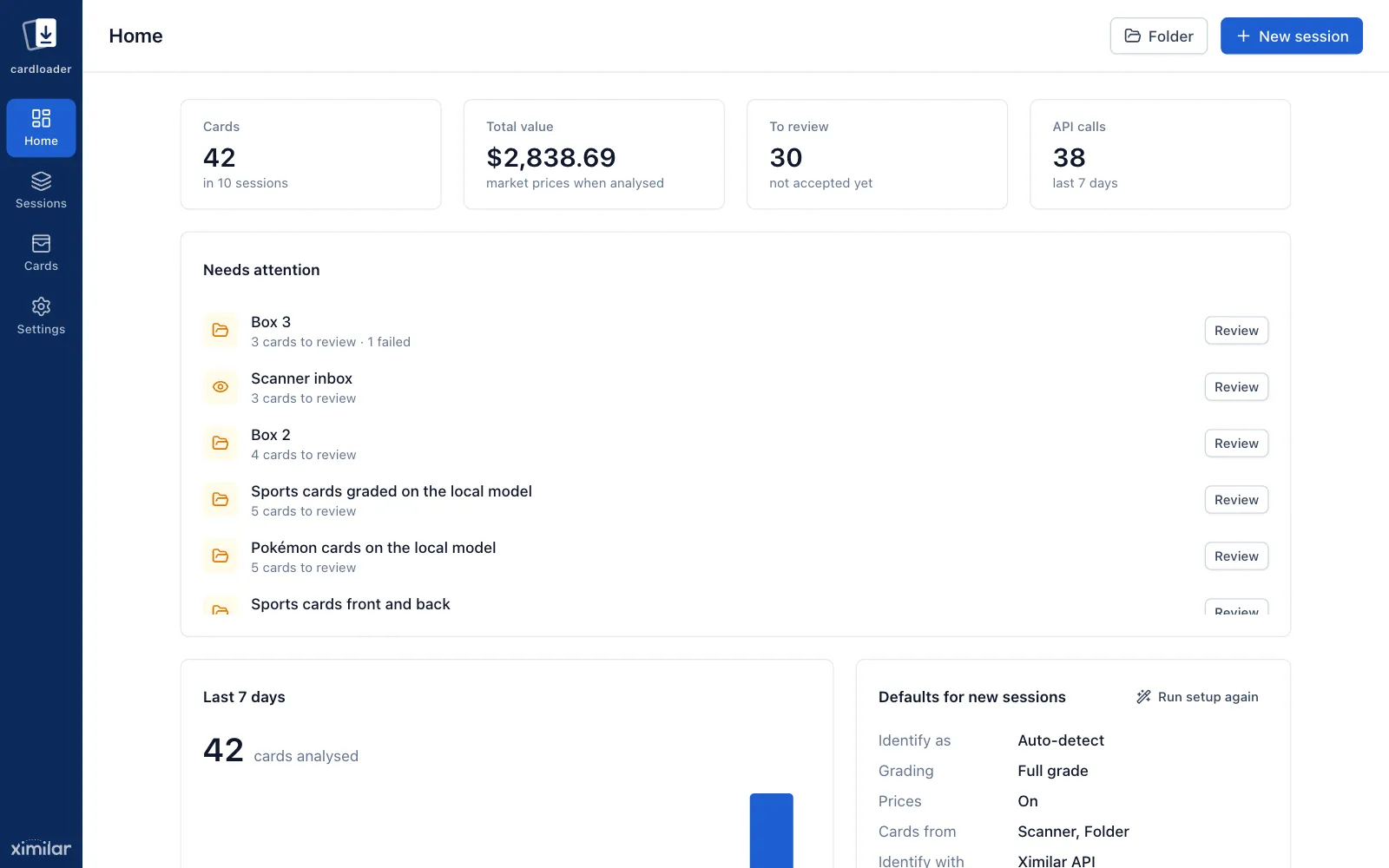
Các phiên cần bạn xử lý được liệt kê ở Home, trong mục Needs attention (cần chú ý): thẻ bị lỗi, thẻ chờ kiểm tra lại và các phiên bị gián đoạn cần chạy tiếp.
Hướng dẫn liên quan
Cách kiểm tra lại các thẻ đã nhận diện
Kiểm tra mọi kết quả khớp Cardloader tìm được: chấp nhận, chọn kết quả thay thế khác hoặc sửa thẻ, với phím tắt giúp duyệt cả hộp thẻ thật nhanh.
Cách dùng thư mục theo dõi với mọi máy scan
Dùng bất kỳ máy scan hay ứng dụng điện thoại nào với Cardloader: để nó lưu ảnh vào một thư mục, và phiên thư mục theo dõi nhận diện từng thẻ ngay khi ảnh tới.
Cách quét và nhận diện thẻ bài bằng Ximilar API
Nhận diện cả thư mục ảnh thẻ bài bằng Ximilar API trong Cardloader: tên, set, số thẻ, mức tin cậy của từng kết quả khớp và giá thị trường.
Bắt đầu quét thẻ của bạn miễn phí
Tải Cardloader về cho Windows, macOS hoặc Linux, chọn một thư mục hoặc máy scan của bạn, và nhận diện loạt thẻ đầu tiên chỉ trong vài phút. Không gói đăng ký, không cần tài khoản.