
 English
 日本語
 Español
 한국어
 Português
 Français
 Deutsch
 Italiano
 ไทย
 العربية
 Polski
 Bahasa Indonesia
 Türkçe
 हिन्दी
 বাংলা
 Русский
 Tiếng Việt
 Nederlands
 Svenska
 Dansk
 Norsk
 Čeština
 עברית
 Filipino
 Bahasa Melayu
卡牌识别失败了怎么办:重试与继续会话
单张卡可能因为自身原因失败,比如图片读不出来。连不上 Ximilar 时,整个会话会暂停。两种情况都不会丢失已完成的工作:解决原因后,重试或继续即可。
准备工作
- 一个有失败卡牌的会话,或一个已暂停的会话。
看看卡为什么失败
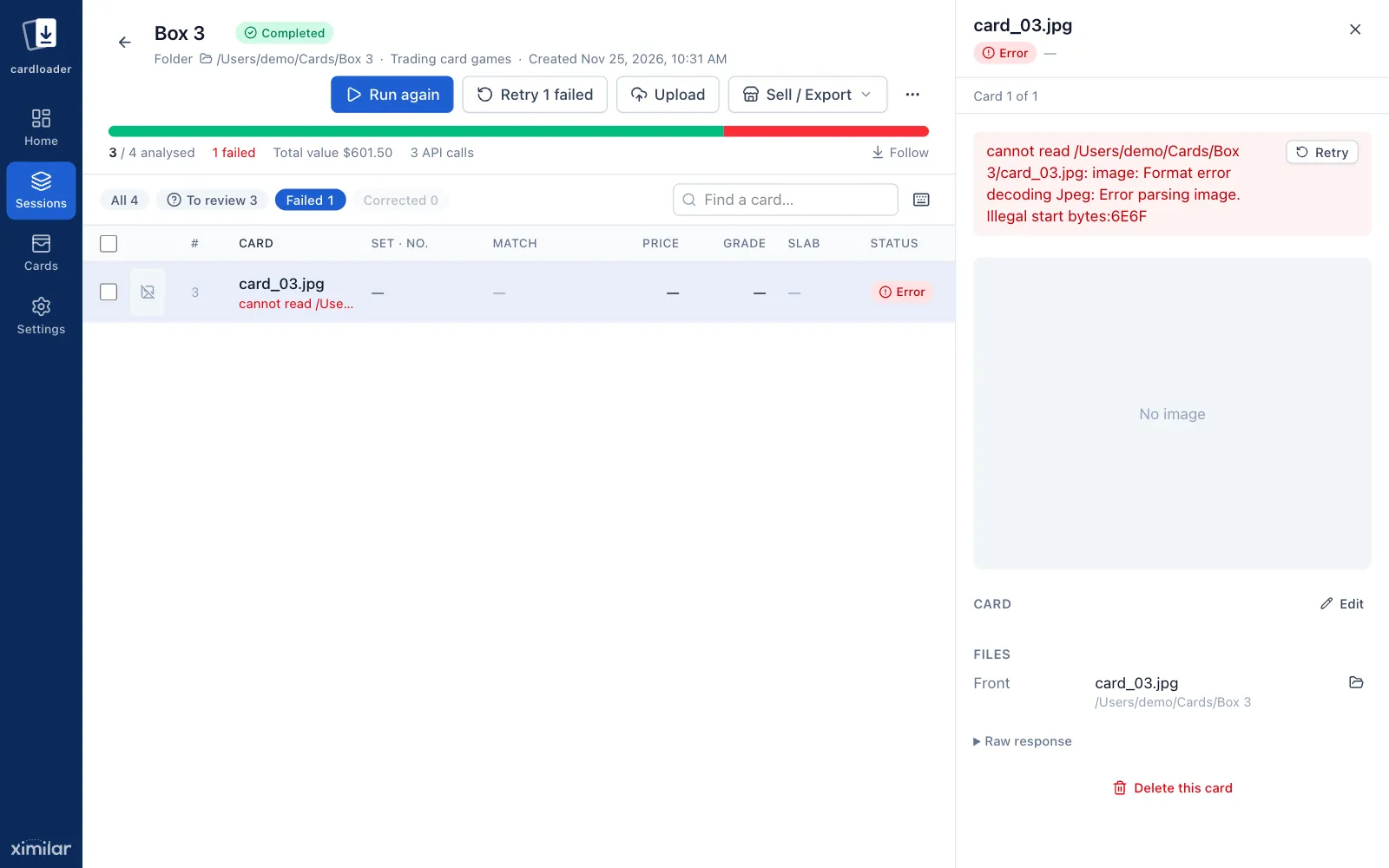
会话顶部用红色显示失败的卡数。点击 Failed 筛选,打开一张卡:失败原因就在面板最上方。这个例子里,文件不是 Cardloader 能读取的图片。
解决问题后重试
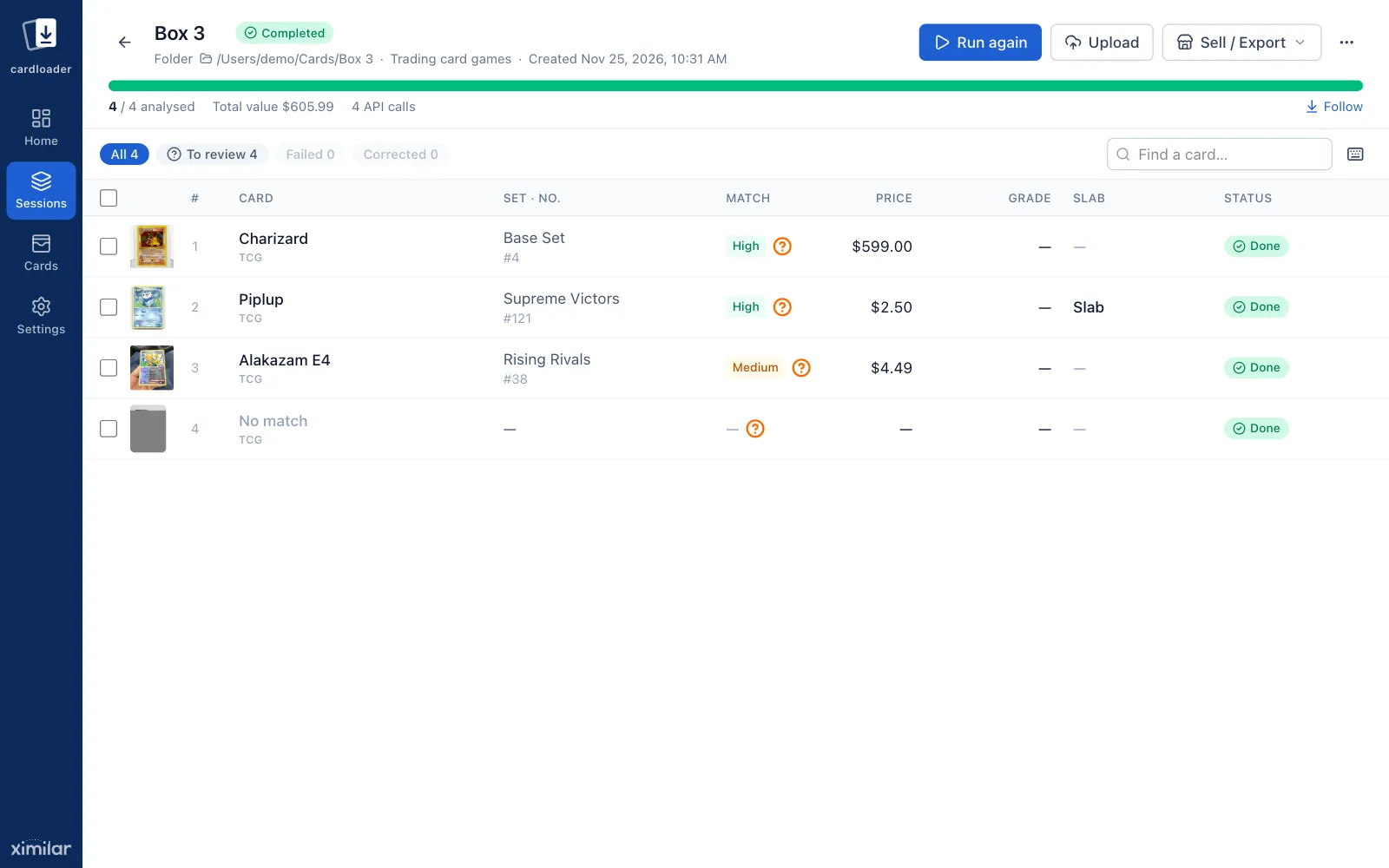
先解决原因(这里是把图片重新保存一次),再点击这张卡上的 Retry,或点击会话顶部的 Retry N failed 重试所有失败的卡。只有这些卡会重新运行:卡会重新读取它的图片并完成识别。
要把没有失败的卡再分析一遍(比如换一个引擎),勾选它们,然后点击 Analyse again。
继续暂停的会话
如果一张卡重试几次后仍然连不上 Ximilar(没有网络,或 Ximilar 繁忙),会话会暂停并在顶部写明原因,这张卡则回到队列中。网络恢复后,点击 Resume。
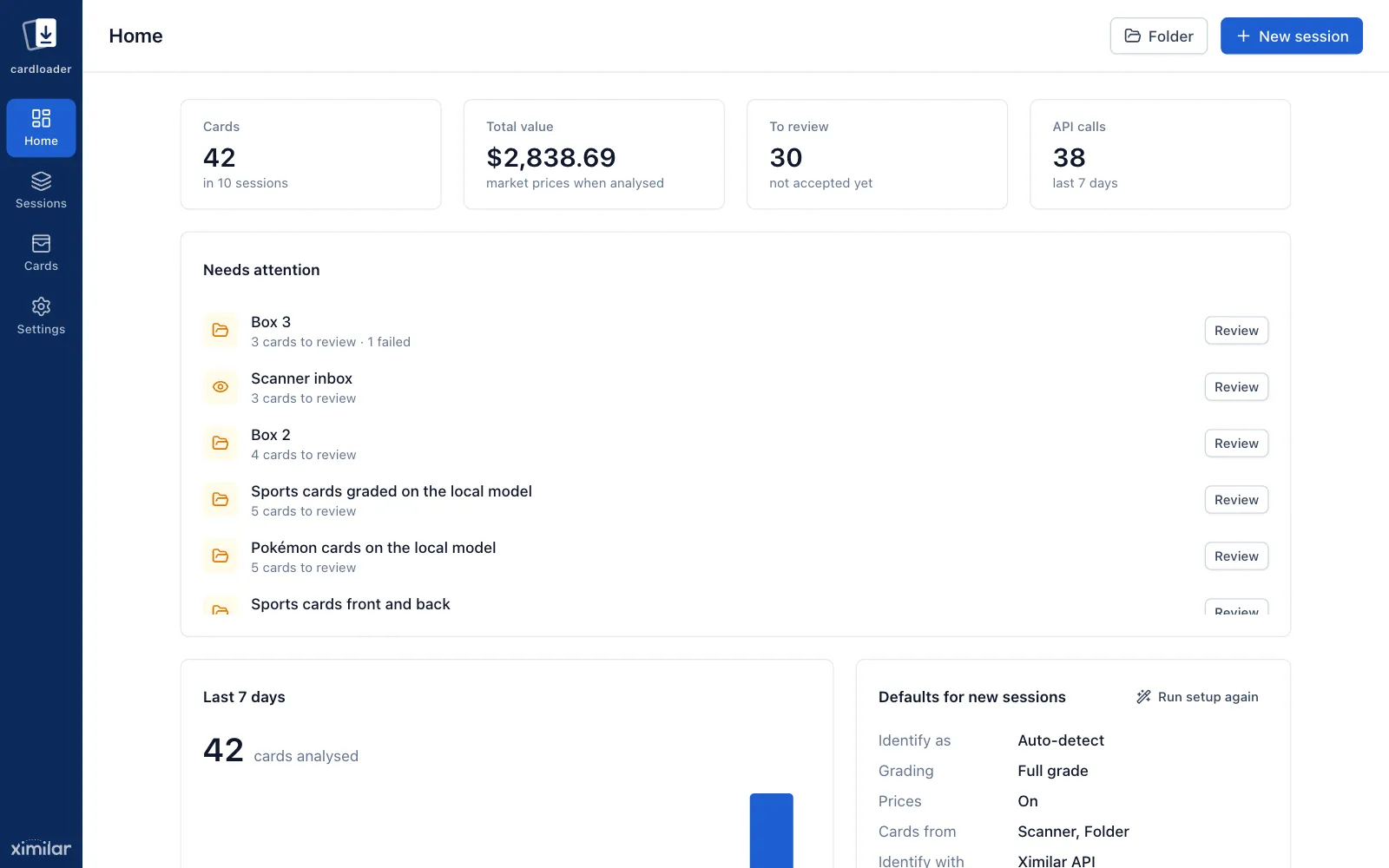
需要你处理的会话会列在 Home(首页)的 Needs attention 下:有失败的卡、有待复查的卡,或者被中断、需要继续的会话。
相关教程
怎么复查 Cardloader 识别出的卡牌
逐一核对 Cardloader 找到的每个匹配结果:确认它、换成其他候选,或者自己改正名称、系列和编号。中、低置信度的卡可以排在前面先看,确认过的卡会自动离开待复查列表;配合键盘快捷键,一整箱卡也能很快复查完,每张卡只需按几下键。
怎样用监视文件夹配合任意扫描仪扫卡
任何扫描仪或手机应用都能配合 Cardloader 使用:让它把图片存进一个文件夹,监视文件夹会话会在每张新图片一出现时就识别这张卡。你只管继续扫描,识别结果会实时出现在会话里,扫完最后一张再点击停止即可。
如何用 Ximilar API 扫描识别卡牌
在 Cardloader 中用 Ximilar API 批量识别一个文件夹里的集换式卡牌图片,扫描图和手机照片都行。它会读出每张卡的名称、系列和编号,给每个匹配结果标上高、中、低置信度,还能免费附带市场价,最后由你逐张复查确认。
免费开始扫描你的卡牌
下载 Windows、macOS 或 Linux 版 Cardloader,指定一个文件夹或连上扫描仪,几分钟就能识别出第一批卡。无需订阅,无需注册账号。