
 English
 日本語
 Español
 한국어
 简体中文
 Português
 Français
 Italiano
 ไทย
 العربية
 Polski
 Bahasa Indonesia
 Türkçe
 हिन्दी
 বাংলা
 Русский
 Tiếng Việt
 Nederlands
 Svenska
 Dansk
 Norsk
 Čeština
 עברית
 Filipino
 Bahasa Melayu
Wie wiederhole ich fehlgeschlagene Karten und setze pausierte Sitzungen fort?
Eine Karte kann aus eigenen Gründen fehlschlagen, etwa wegen eines Bilds, das sich nicht lesen lässt. Eine ganze Sitzung pausiert, wenn Ximilar nicht erreichbar ist. In beiden Fällen geht keine Arbeit verloren: Ursache beheben, dann wiederholen oder fortsetzen.
Was du brauchst
- Eine Sitzung mit einer fehlgeschlagenen Karte oder eine pausierte Sitzung.
Sehen, warum eine Karte fehlschlug
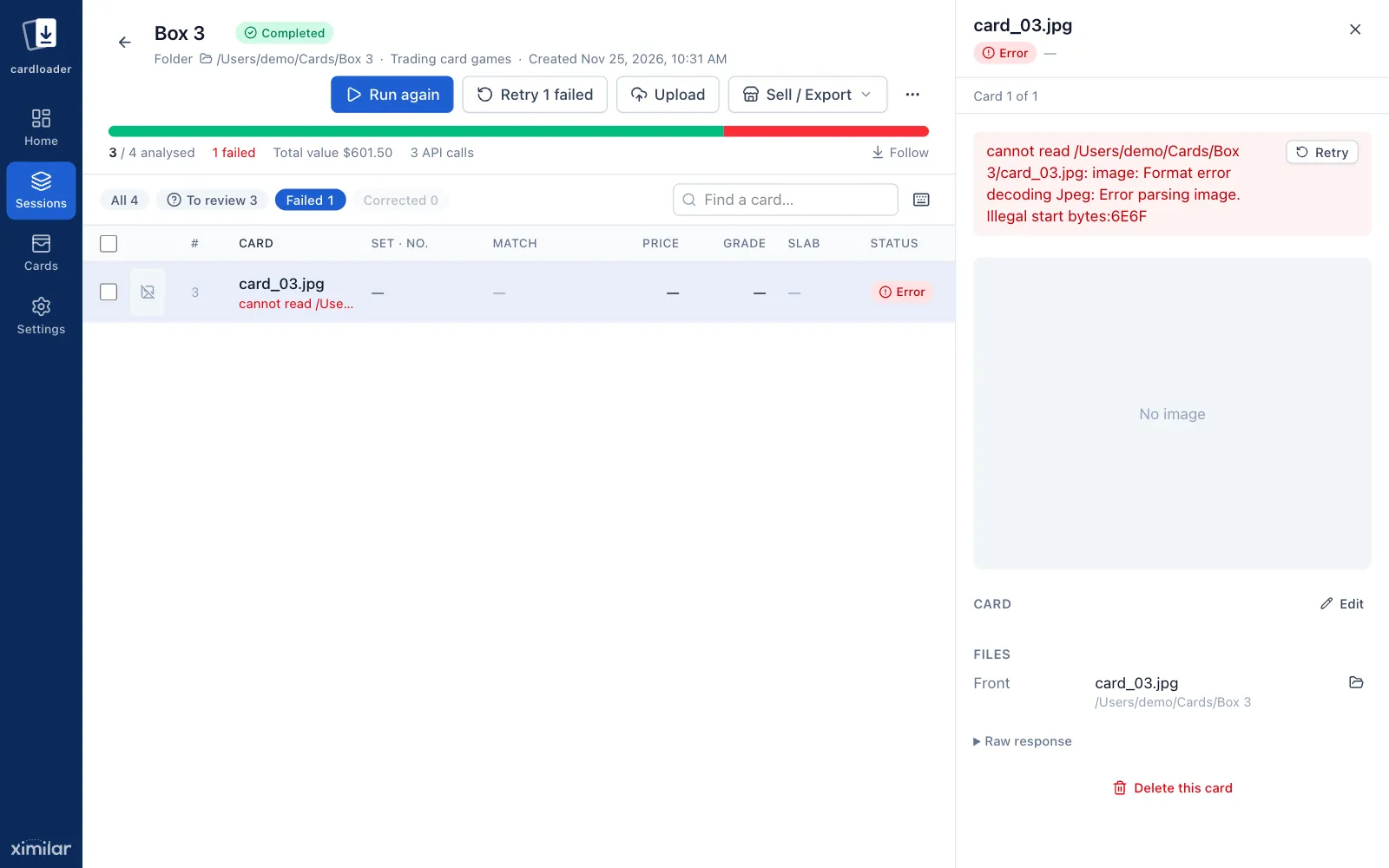
Die Kopfzeile der Sitzung zählt fehlgeschlagene Karten in Rot. Klicke auf den Filter Fehlgeschlagen und öffne eine Karte: Der Grund steht oben in ihrem Bereich. Hier war die Datei kein Bild, das Cardloader lesen konnte.
Beheben und wiederholen
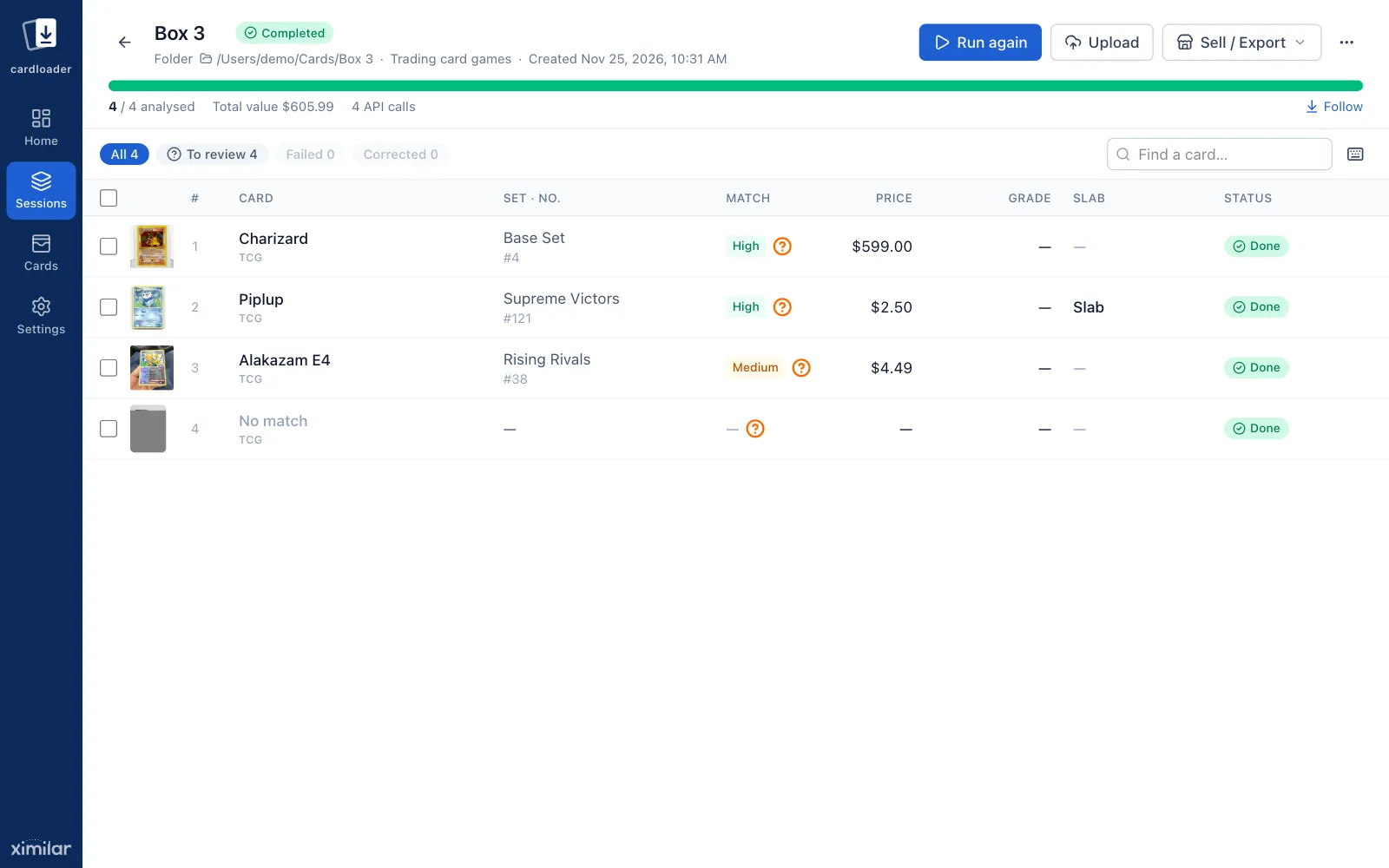
Behebe die Ursache (hier: das Bild neu speichern) und klicke dann bei der Karte auf Wiederholen oder in der Kopfzeile auf N fehlgeschlagene wiederholen für alle. Nur diese Karten laufen noch einmal; die Karte liest ihr Bild neu ein und wird erkannt.
Willst du Karten, die nicht fehlgeschlagen sind, noch einmal analysieren (etwa mit einem anderen Erkennungsweg), hake sie an und klicke auf Erneut analysieren.
Eine pausierte Sitzung fortsetzen
Erreicht eine Karte Ximilar auch nach ein paar Versuchen nicht (kein Internet, Ximilar ausgelastet), pausiert die Sitzung mit dem Grund in ihrer Kopfzeile, und die Karte kommt zurück in die Warteschlange. Klicke auf Fortsetzen, sobald du wieder online bist.
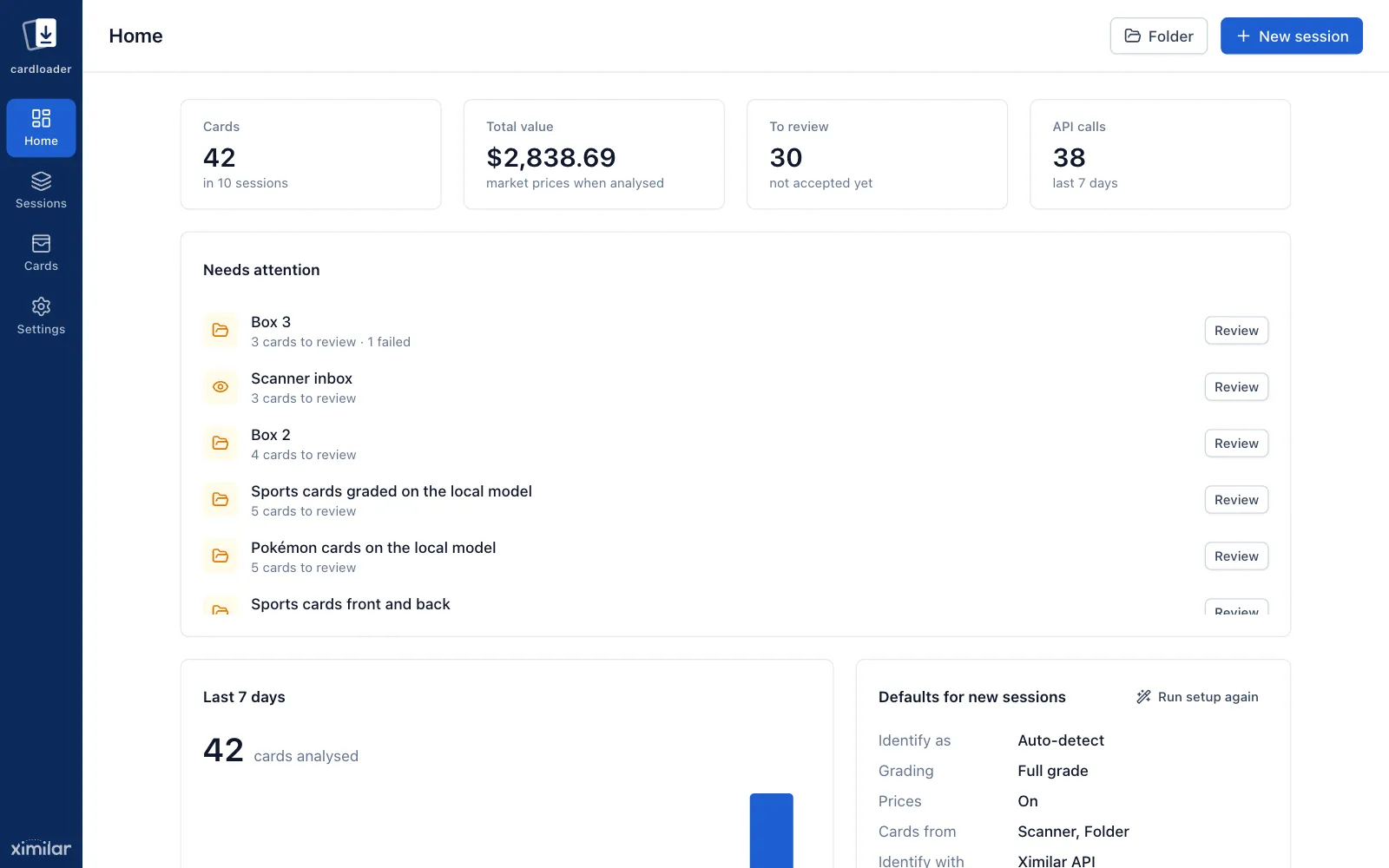
Sitzungen, die dich brauchen, stehen auf Start unter Braucht Aufmerksamkeit: fehlgeschlagene Karten, Karten zum Prüfen und unterbrochene Sitzungen zum Fortsetzen.
Verwandte Anleitungen
Wie prüfe ich erkannte Karten?
Prüfe jeden Treffer, den Cardloader gefunden hat: übernehmen, einen anderen Kandidaten wählen oder die Karte korrigieren, mit Tastenkürzeln für ganze Kisten.
Wie nutze ich einen überwachten Ordner mit jedem Scanner?
Jeder Scanner und jede Handy-App funktioniert mit Cardloader: Sie speichern Bilder in einen Ordner, und eine Sitzung erkennt jede Karte, sobald sie ankommt.
Wie scanne ich Karten mit der Ximilar-API?
Einen Ordner mit Bildern von Sammelkarten in Cardloader über die Ximilar-API erkennen: Name, Set, Nummer, Konfidenz jedes Treffers und Marktpreise.
Scanne deine Karten kostenlos
Lade Cardloader für Windows, macOS oder Linux herunter, wähle einen Ordner oder deinen Scanner und lass deinen ersten Stapel in wenigen Minuten erkennen. Ohne Abo, ohne Konto.