
 English
 日本語
 Español
 한국어
 简体中文
 Português
 Français
 Deutsch
 Italiano
 ไทย
 العربية
 Polski
 Bahasa Indonesia
 Türkçe
 हिन्दी
 বাংলা
 Русский
 Tiếng Việt
 Nederlands
 Svenska
 Dansk
 Norsk
 עברית
 Filipino
 Bahasa Melayu
Jak zopakovat neúspěšné karty a obnovit pozastavenou relaci
Karta může selhat z vlastních důvodů, třeba kvůli obrázku, který nejde přečíst. Celá relace se pozastaví, když se nedá spojit s Ximilarem. Ani v jednom případě nepřijdete o práci: odstraňte příčinu a pak kartu zopakujte, nebo relaci obnovte.
Co budete potřebovat
- Relace s neúspěšnou kartou, nebo pozastavená relace.
Zjistěte, proč karta selhala
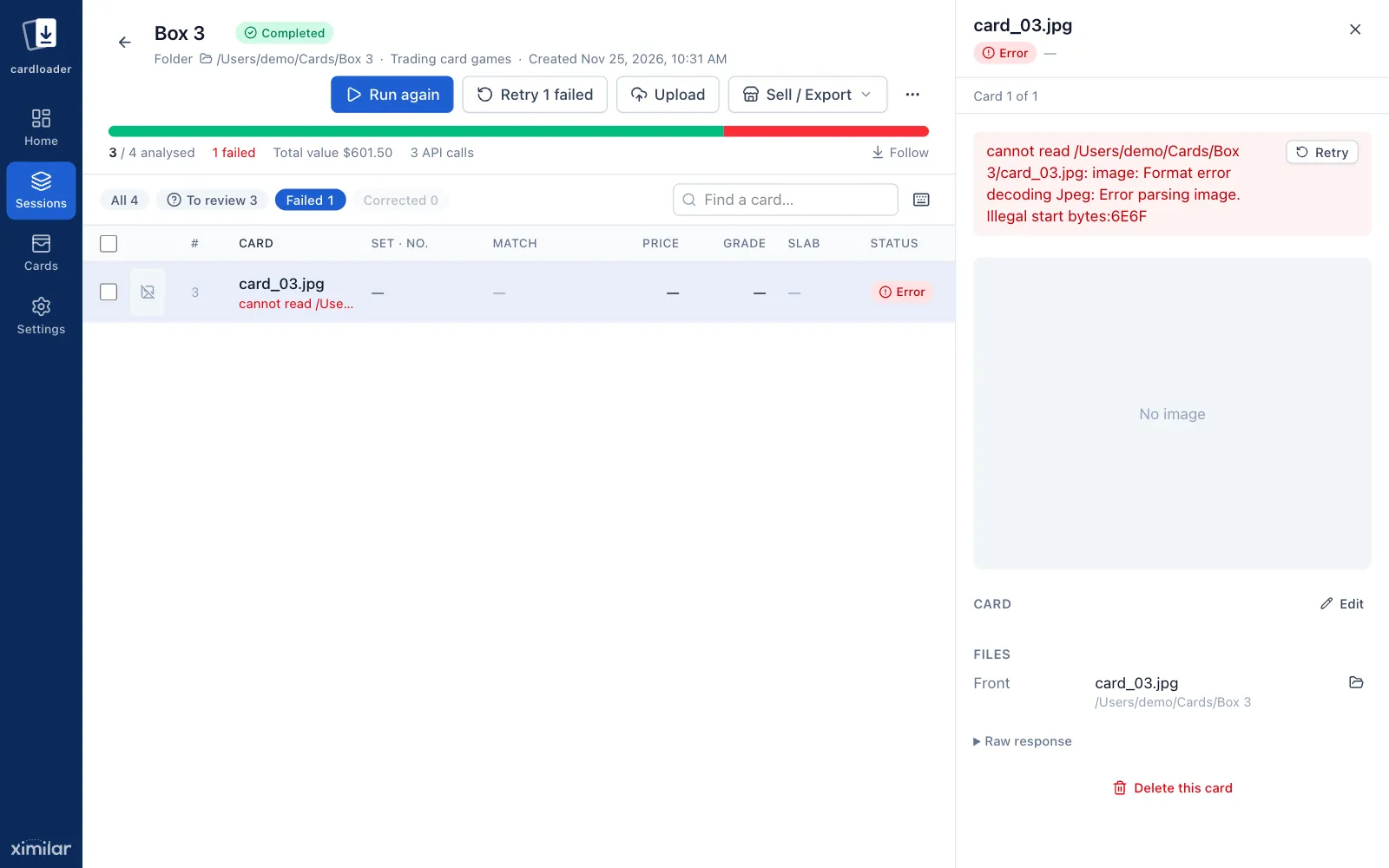
Záhlaví relace ukazuje počet neúspěšných karet červeně. Klikněte na filtr Failed (neúspěšné) a otevřete kartu: důvod je nahoře v jejím panelu. Tady soubor nebyl obrázek, který by Cardloader dokázal přečíst.
Odstraňte příčinu a zkuste to znovu
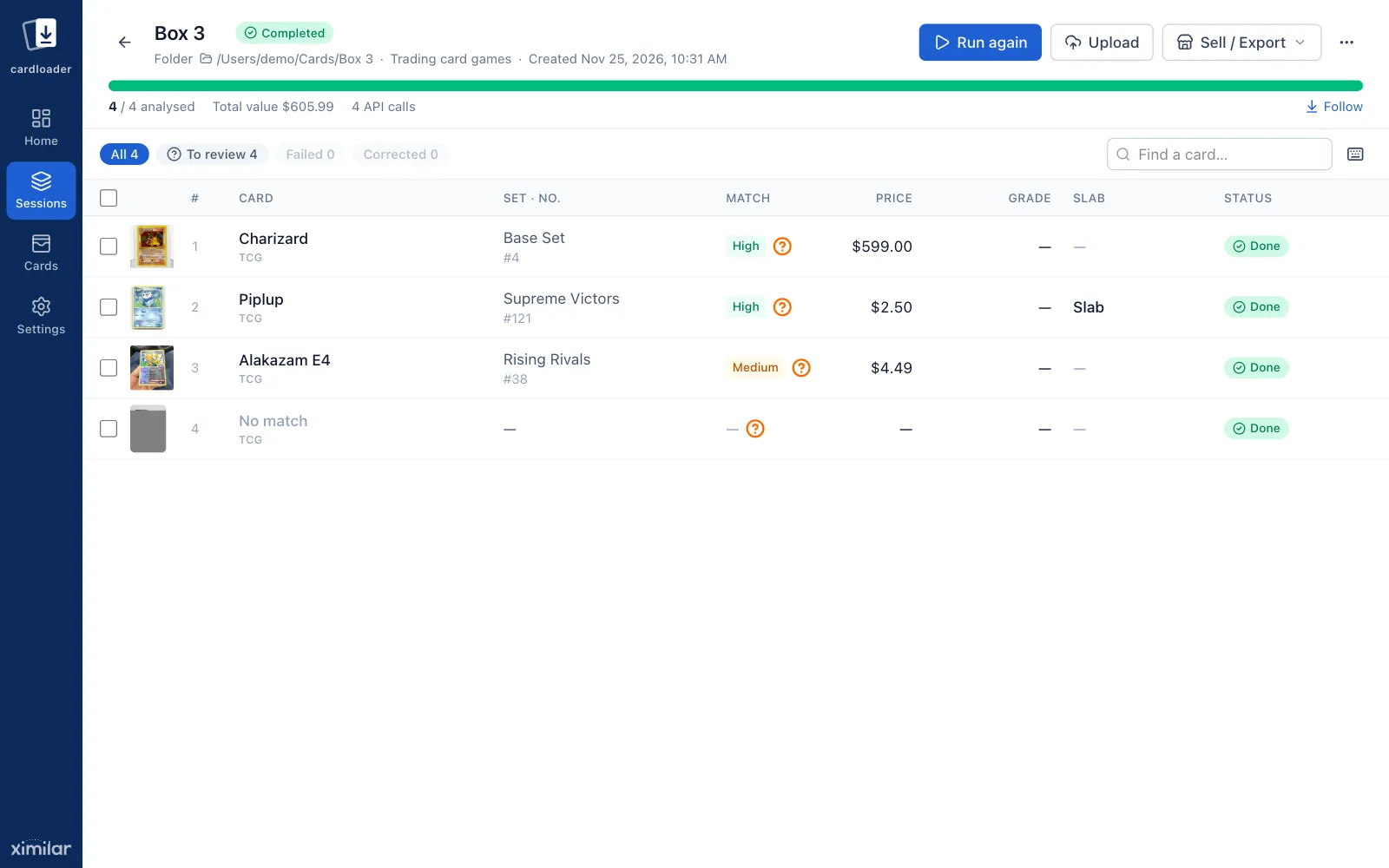
Odstraňte příčinu (tady: obrázek znovu uložit) a pak u karty klikněte na Retry, nebo v záhlaví na Retry N failed pro všechny najednou. Znovu proběhnou jen tyto karty; karta svůj obrázek načte znovu a rozpozná se.
Chcete-li znovu analyzovat karty, které neselhaly (třeba jiným způsobem rozpoznávání), zaškrtněte je a klikněte na Analyse again.
Obnovte pozastavenou relaci
Když se karta ani po několika pokusech nespojí s Ximilarem (výpadek internetu, přetížený Ximilar), relace se pozastaví s důvodem v záhlaví a karta se vrátí do fronty. Až budete znovu online, klikněte na Resume.
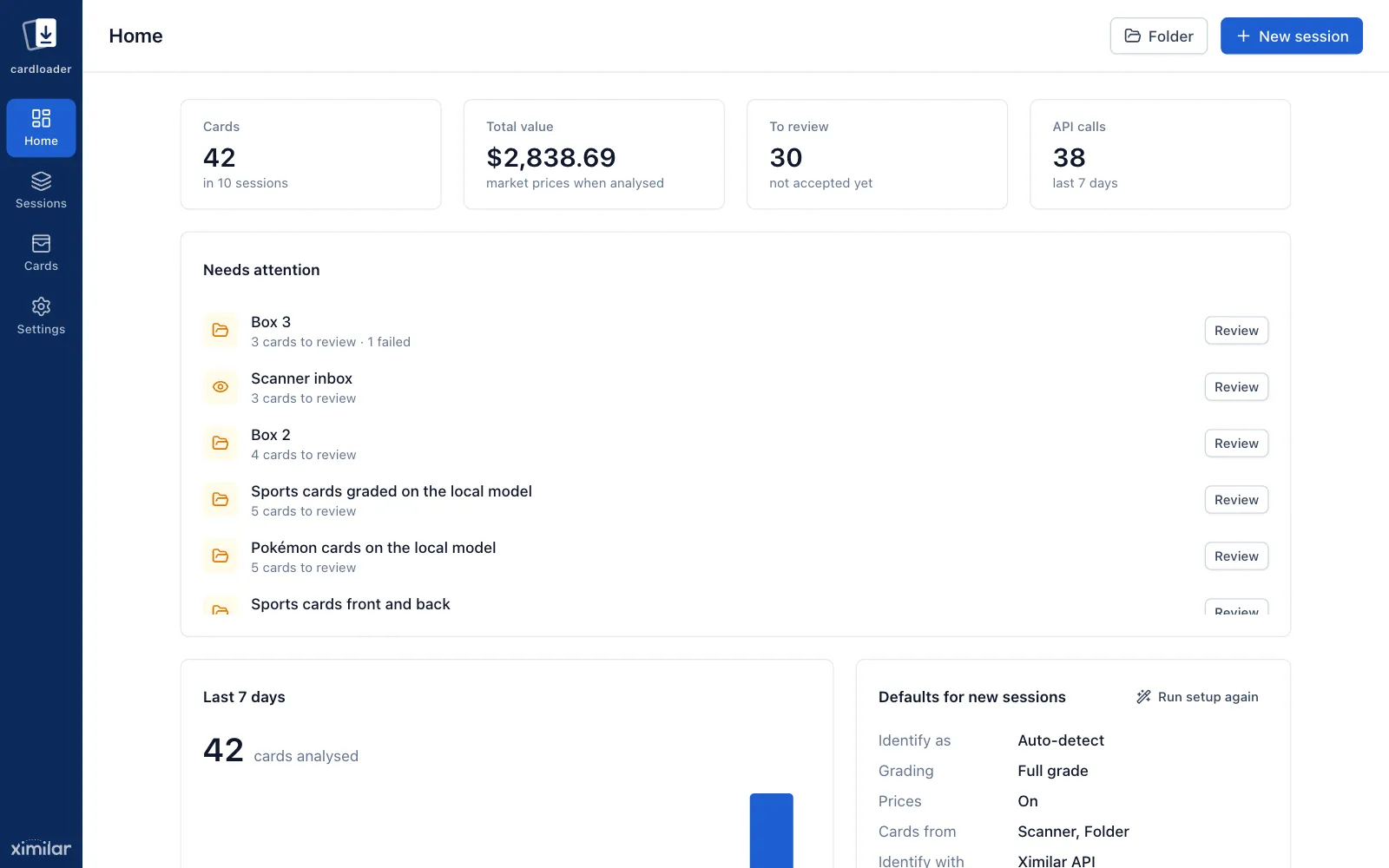
Relace, které potřebují vaši pozornost, najdete na obrazovce Home v části Needs attention: neúspěšné karty, karty ke kontrole a přerušené relace k obnovení.
Související návody
Jak kontrolovat rozpoznané karty
Zkontrolujte každou shodu, kterou Cardloader našel: přijměte ji, vyberte jiného kandidáta nebo kartu opravte. Klávesovými zkratkami projdete krabici rychle.
Jak použít sledovanou složku s libovolným skenerem
Použijte s Cardloaderem jakýkoli skener nebo aplikaci v telefonu: nechte je ukládat obrázky do složky a relace každou kartu rozpozná, jakmile dorazí.
Jak skenovat karty přes Ximilar API
Rozpoznejte v Cardloaderu složku s obrázky sběratelských karet přes Ximilar API: název, set, číslo, míra jistoty každé shody a tržní ceny.
Začněte skenovat své karty zdarma
Stáhněte si Cardloader pro Windows, macOS nebo Linux, nasměrujte ho na složku nebo skener a první várku karet máte rozpoznanou za pár minut. Bez předplatného a bez účtu.