
 English
 日本語
 Español
 한국어
 简体中文
 Português
 Français
 Deutsch
 Italiano
 ไทย
 العربية
 Polski
 Bahasa Indonesia
 Türkçe
 हिन्दी
 বাংলা
 Русский
 Tiếng Việt
 Nederlands
 Svenska
 Norsk
 Čeština
 עברית
 Filipino
 Bahasa Melayu
Sådan prøver du mislykkede kort igen og genoptager sessioner på pause
Et kort kan mislykkes af sine egne grunde, for eksempel et billede, der ikke kan læses. En hel session går på pause, når Ximilar ikke kan nås. I ingen af tilfældene går arbejde tabt: Ret årsagen, og prøv så igen, eller genoptag.
Det skal du bruge
- En session med et kort, der er mislykkedes, eller en session på pause.
Se, hvorfor et kort mislykkedes
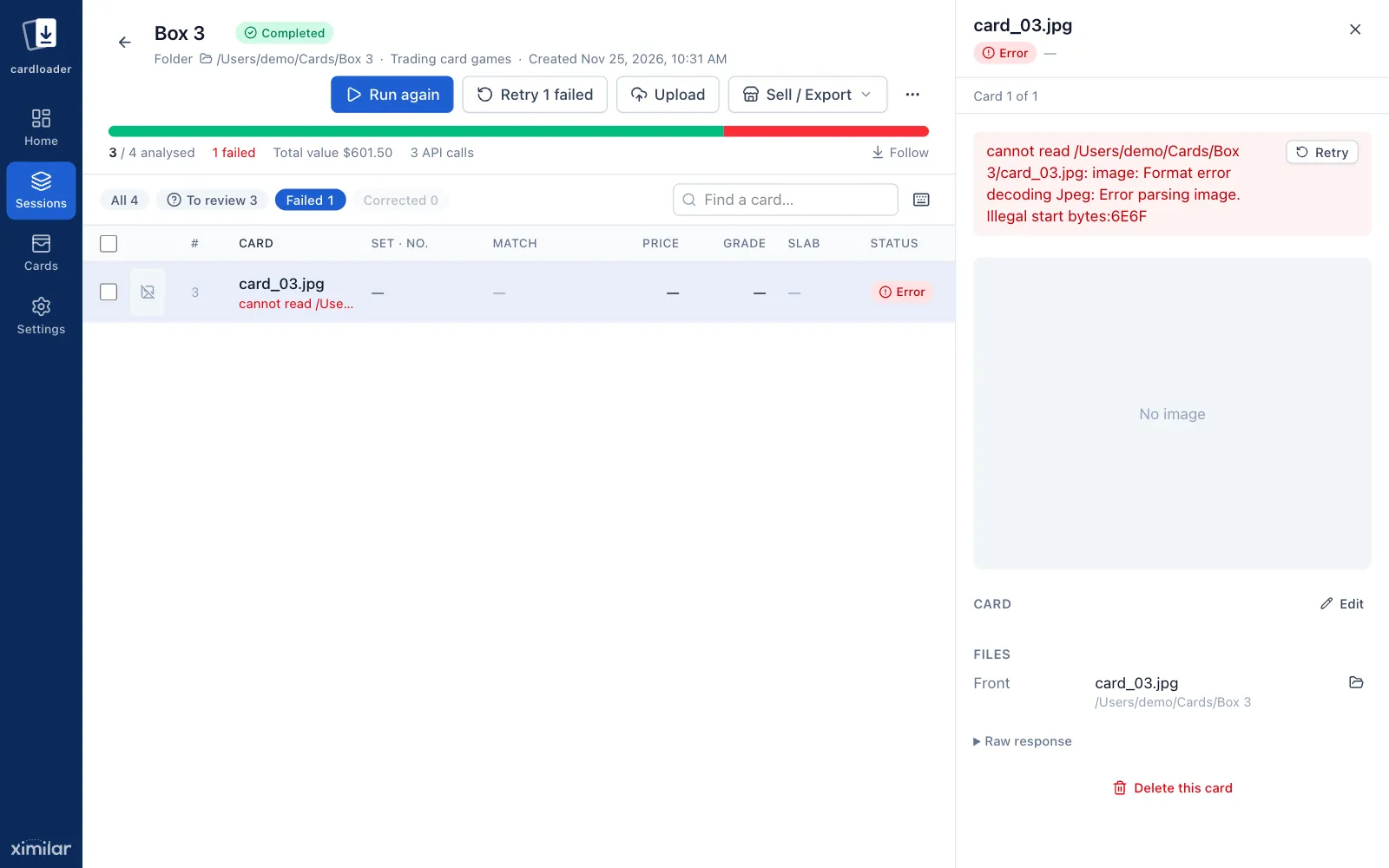
Øverst i sessionen står antallet af mislykkede kort med rødt. Klik på filteret Failed (mislykkede), og åbn et kort: Årsagen står øverst i dets panel. Her var filen ikke et billede, Cardloader kunne læse.
Ret fejlen, og prøv igen
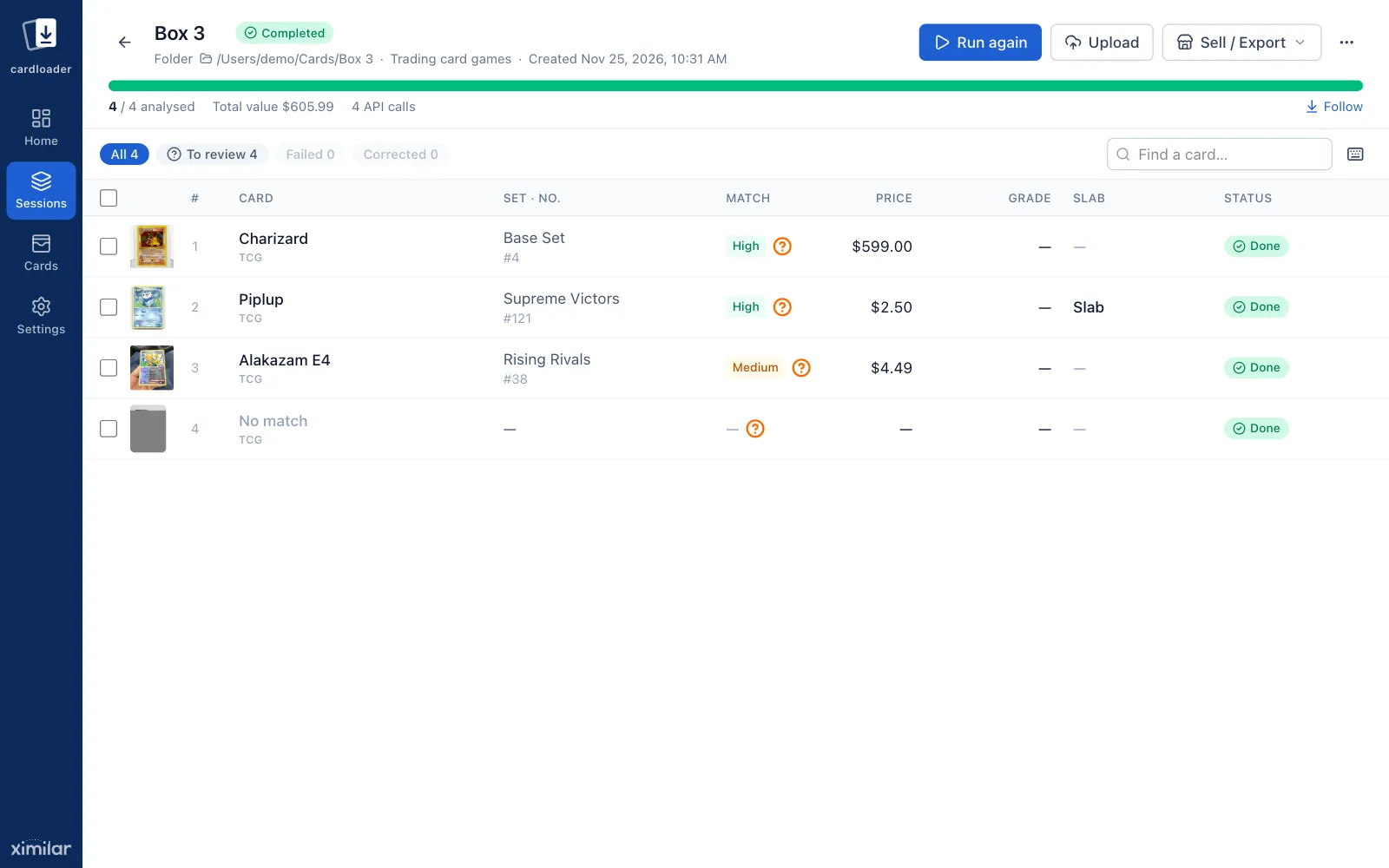
Ret årsagen (her: gem billedet igen), og klik så på Retry på kortet eller på Retry N failed øverst for dem alle. Kun de kort kører igen; kortet læser sit billede igen og bliver identificeret.
Vil du analysere kort, der ikke mislykkedes, én gang til (for eksempel med en anden motor), så sæt flueben ved dem, og klik på Analyse again.
Genoptag en session på pause
Kan et kort stadig ikke nå Ximilar efter et par forsøg (intet internet, Ximilar har travlt), går sessionen på pause med årsagen øverst, og kortet kommer tilbage i køen. Klik på Resume (genoptag), når du er online igen.
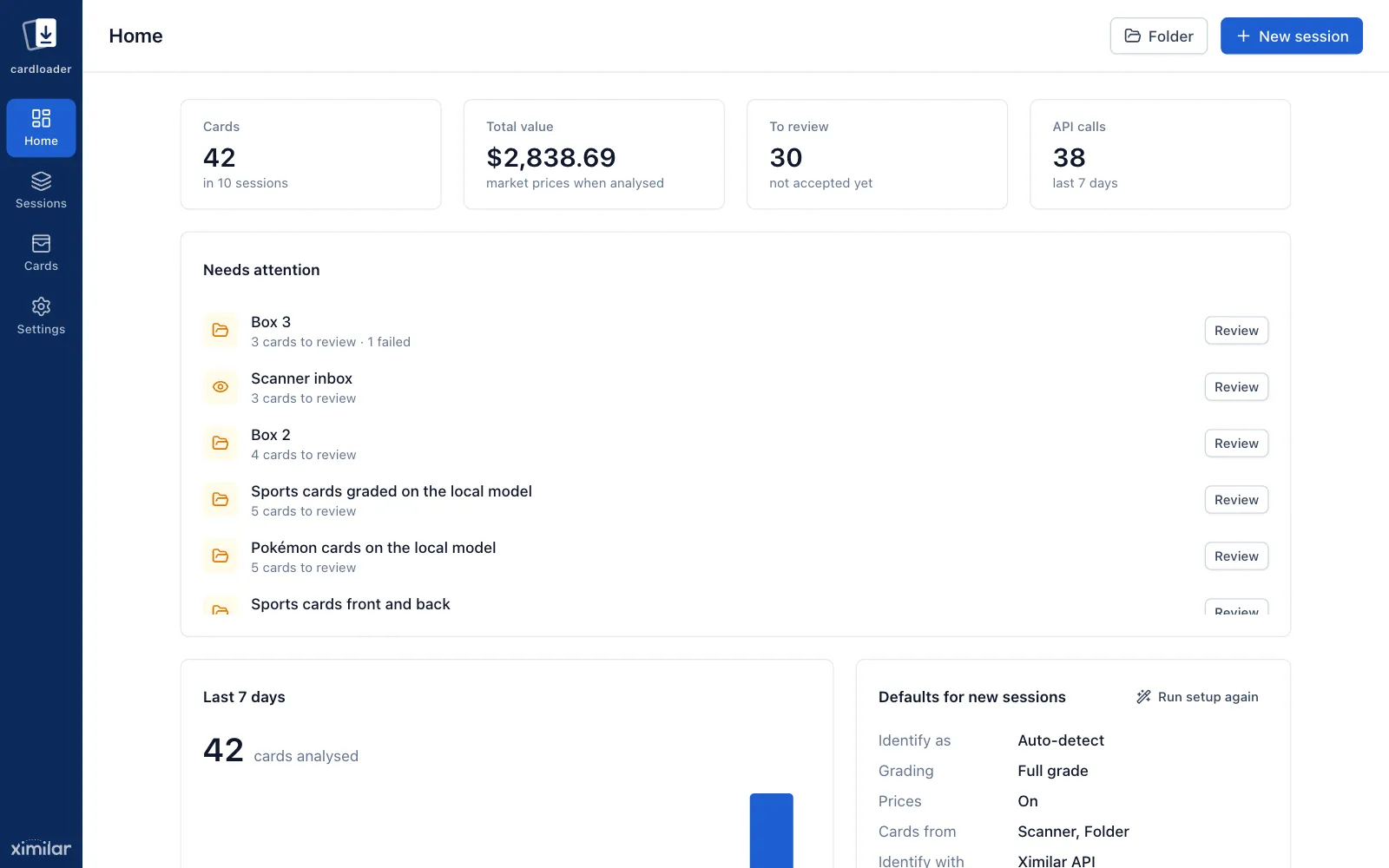
Sessioner, der har brug for dig, står på Home under Needs attention: mislykkede kort, kort til gennemgang og afbrudte sessioner, der skal genoptages.
Relaterede guides
Sådan gennemgår du identificerede kort
Tjek hvert match, Cardloader har fundet: Godkend det, vælg en anden kandidat, eller ret kortet, med tastaturgenveje, så en hel kasse hurtigt er gennemgået.
Sådan bruger du en overvåget mappe med enhver scanner
Brug enhver scanner eller app på telefonen med Cardloader: Lad den gemme billeder i en mappe, så identificerer en session hvert kort, så snart det kommer.
Sådan scanner du samlekort med Ximilars API
Identificér en mappe med billeder af samlekort med Ximilars API i Cardloader: navn, sæt, nummer, konfidens for hvert match og markedspriser.
Begynd at scanne dine kort gratis
Hent Cardloader til Windows, macOS eller Linux, peg den mod en mappe eller din scanner, og få din første bunke kort identificeret på få minutter. Intet abonnement, ingen konto.