
 English
 日本語
 Español
 한국어
 简体中文
 Português
 Français
 Deutsch
 Italiano
 ไทย
 العربية
 Polski
 Bahasa Indonesia
 हिन्दी
 বাংলা
 Русский
 Tiếng Việt
 Nederlands
 Svenska
 Dansk
 Norsk
 Čeština
 עברית
 Filipino
 Bahasa Melayu
Başarısız kartları yeniden denemek ve duraklatılan oturumlara devam etmek
Bir kart kendi nedenleriyle başarısız olabilir, örneğin okunamayan bir görsel yüzünden. Ximilar’a ulaşılamadığında ise bütün oturum duraklar. İkisinde de emek kaybolmaz: nedeni giderin, ardından yeniden deneyin ya da devam edin.
Gerekenler
- Başarısız bir kartı olan ya da duraklatılmış bir oturum.
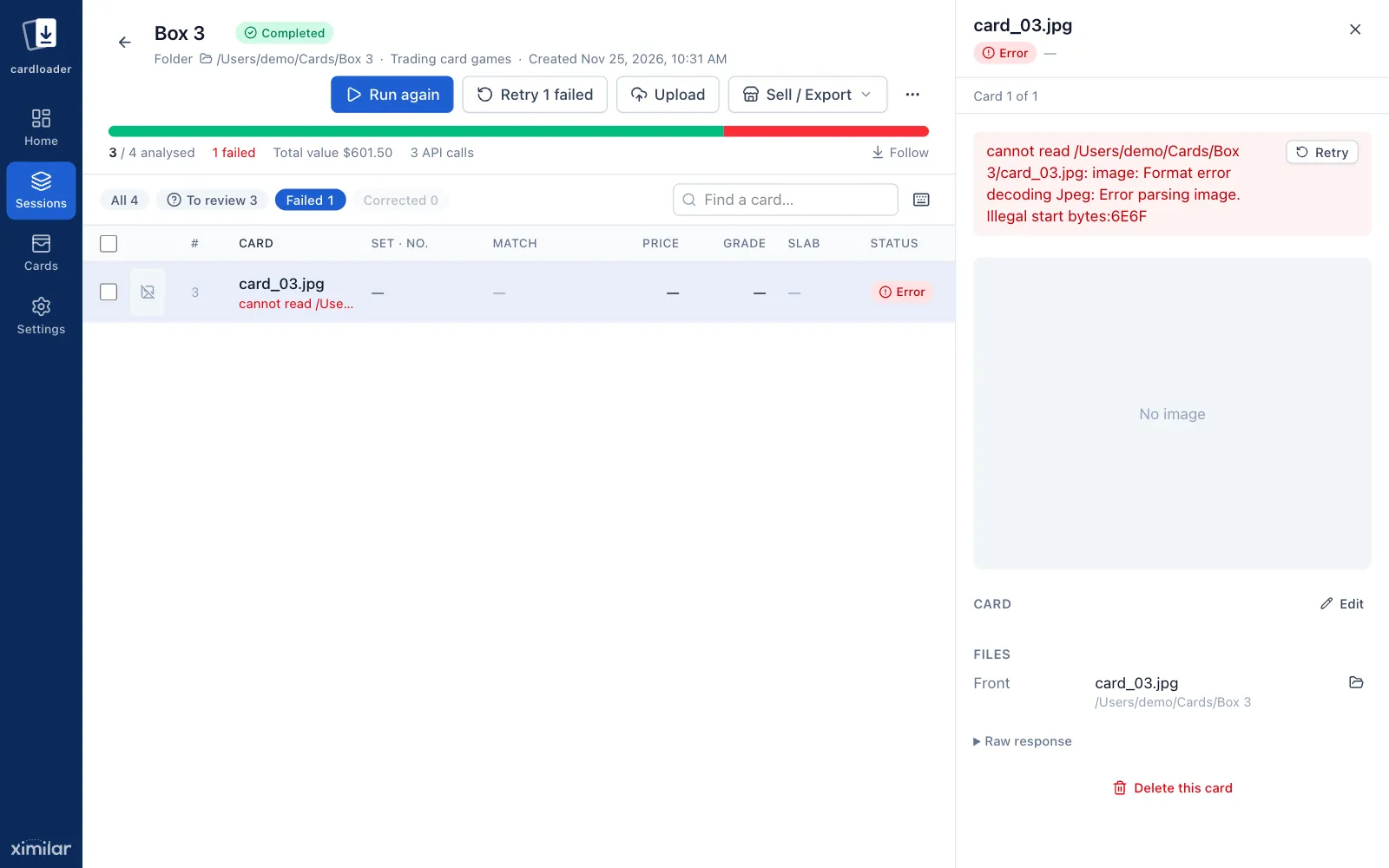
Bir kartın neden başarısız olduğunu görün
Oturum başlığı başarısız kartları kırmızıyla sayar. Failed filtresine tıklayın ve bir kartı açın: neden, panelinin en üstündedir. Buradaki dosya, Cardloader’ın okuyabildiği bir görsel değildi.
Düzeltin ve yeniden deneyin
Nedeni giderin (burada: görseli yeniden kaydedin), ardından karttaki Retry düğmesine ya da hepsi için başlıktaki Retry N failed düğmesine tıklayın. Yalnızca o kartlar yeniden çalışır; kart görselini yeniden okur ve tanınır.
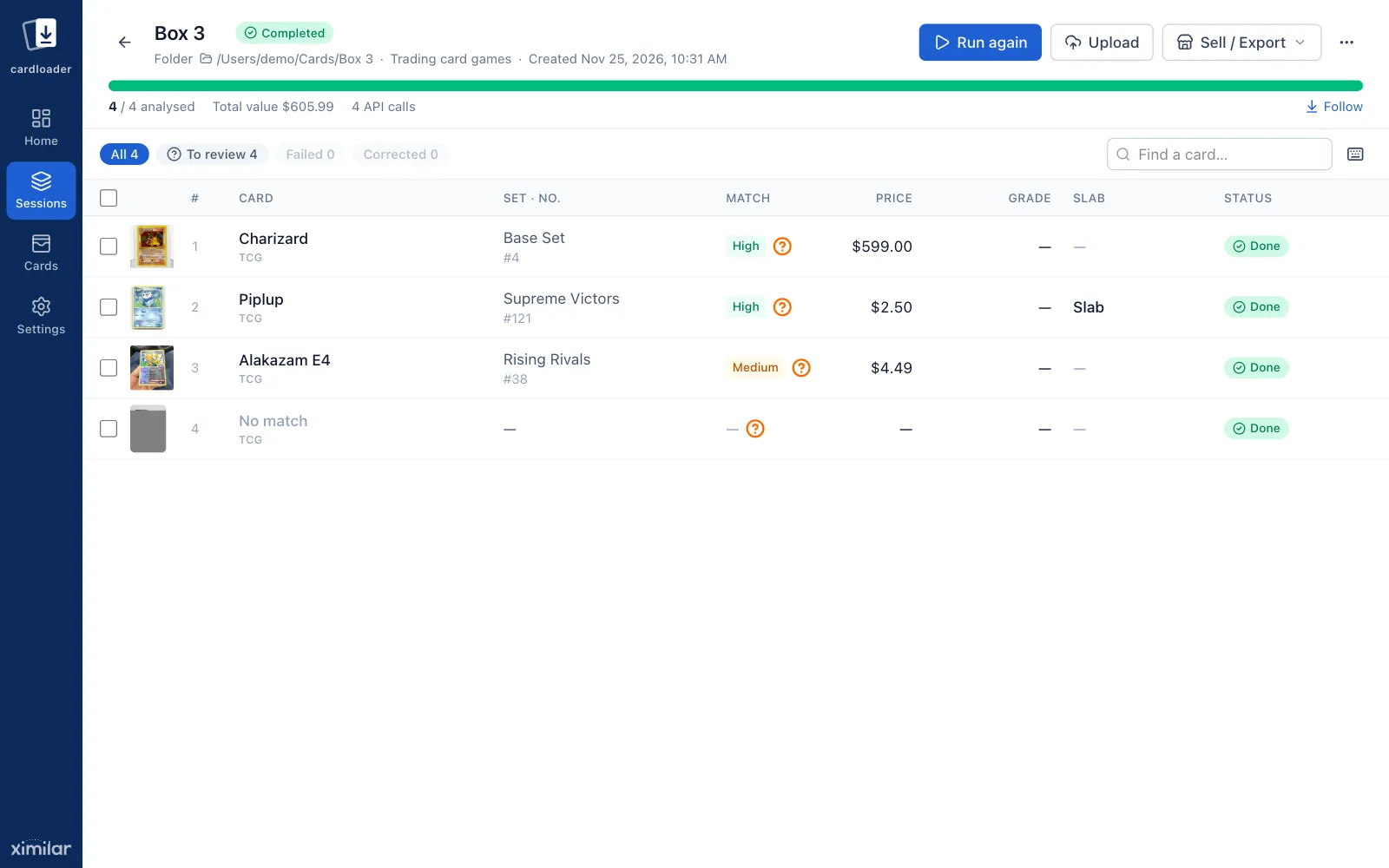
Başarısız olmamış kartları bir kez daha analiz etmek için (örneğin başka bir motorla) onları işaretleyin ve Analyse again düğmesine tıklayın.
Duraklatılan bir oturuma devam edin
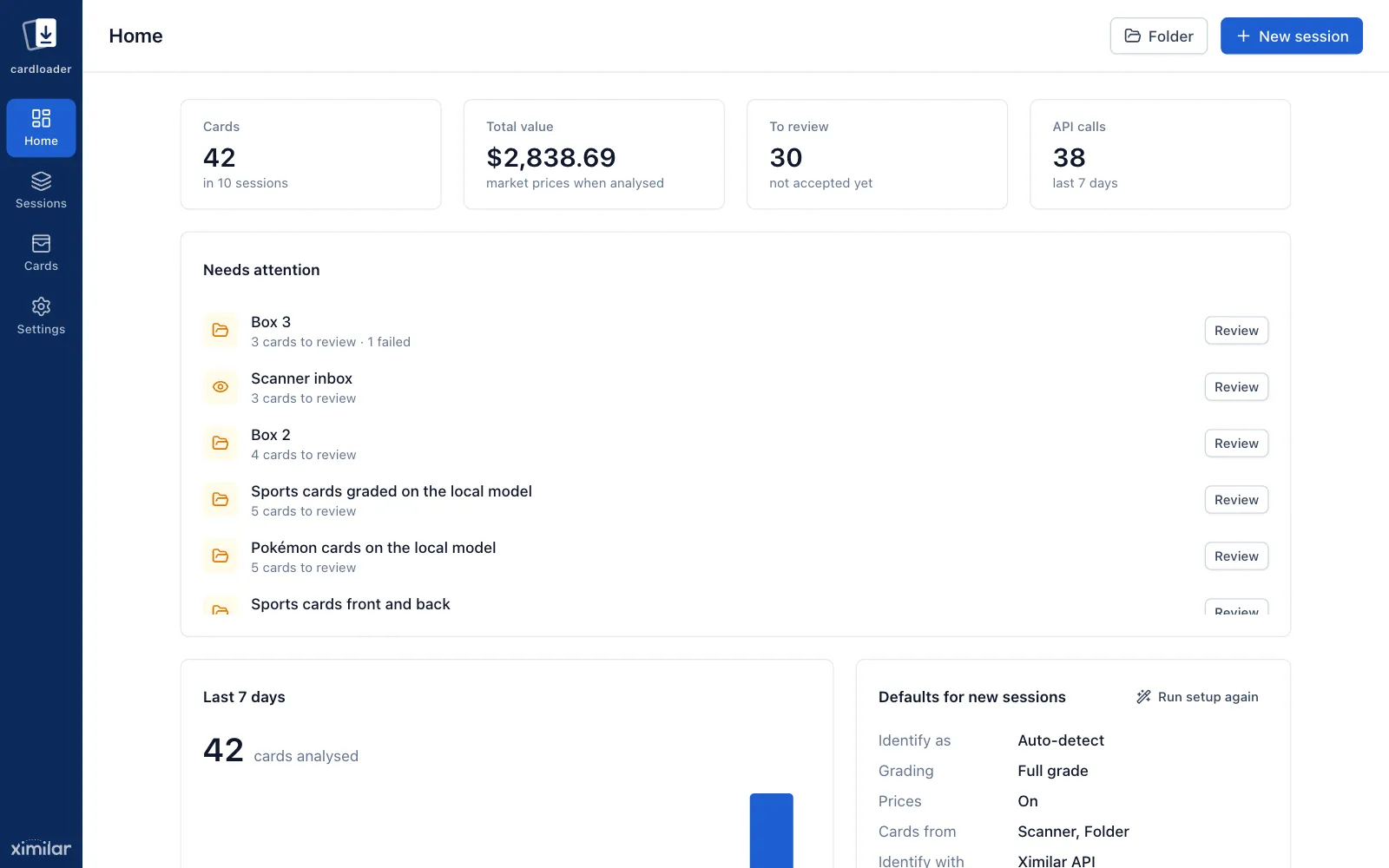
Bir kart birkaç denemeden sonra hâlâ Ximilar’a ulaşamazsa (internet yok, Ximilar yoğun) oturum, nedeni başlığında yazarak duraklar ve kart kuyruğa geri döner. Yeniden çevrim içi olduğunuzda Resume düğmesine tıklayın.
Sizi bekleyen oturumlar Home ekranında Needs attention altında listelenir: başarısız kartlar, incelenecek kartlar ve devam ettirilecek yarıda kalmış oturumlar.
İlgili rehberler
Tanınan kartlar nasıl incelenir?
Cardloader’ın bulduğu her eşleşmeyi kontrol edin: onaylayın, başka bir aday seçin ya da kartı düzeltin; klavye kısayollarıyla bütün bir kutu hızla incelenir.
Herhangi bir tarayıcıyla izlenen klasör nasıl kullanılır?
Cardloader’la her tarayıcıyı ya da telefon uygulamasını kullanın: görselleri bir klasöre kaydetsin, izlenen klasör oturumu her kartı gelir gelmez tanısın.
Kartlar Ximilar API ile nasıl taranır?
Cardloader’da bir klasör dolusu koleksiyon kartı görselini Ximilar API ile tanıyın: ad, set, numara, her eşleşme için güven düzeyi ve piyasa fiyatları.
Kartlarınızı ücretsiz taramaya başlayın
Cardloader’ı Windows, macOS ya da Linux için indirin, bir klasörü veya tarayıcınızı seçin; ilk kartlarınız birkaç dakika içinde tanınsın. Abonelik yok, hesap yok.