
 English
 日本語
 Español
 한국어
 简体中文
 Português
 Deutsch
 Italiano
 ไทย
 العربية
 Polski
 Bahasa Indonesia
 Türkçe
 हिन्दी
 বাংলা
 Русский
 Tiếng Việt
 Nederlands
 Svenska
 Dansk
 Norsk
 Čeština
 עברית
 Filipino
 Bahasa Melayu
Comment remettre à l’endroit les cartes scannées à l’envers
L’API Ximilar identifie une carte même quand elle est à l’envers sur l’image, et le signale. Un clic remet les images de la carte dans le bon sens pour toute la suite : l’application, les exports et les annonces.
Ce qu’il vous faut
- Une session identifiée par l’API Ximilar (c’est elle qui détecte la rotation).
Repérer les cartes marquées À l’envers
Ouvrez une carte : un badge À l’envers apparaît sous son nom quand Ximilar l’a trouvée retournée sur l’image. La correspondance, elle, est bonne : Ximilar retourne la carte avant de l’identifier.
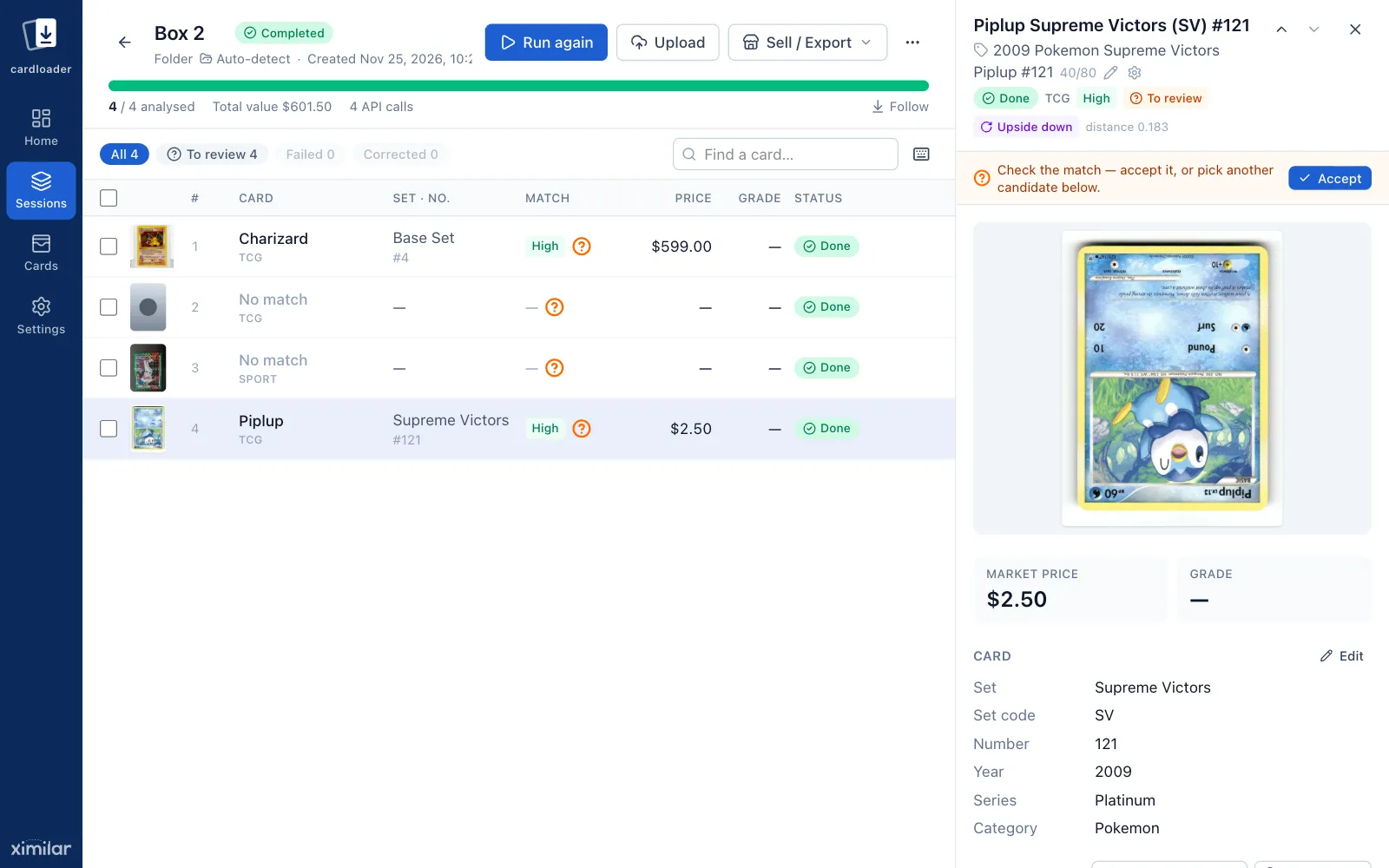
La remettre à l’endroit
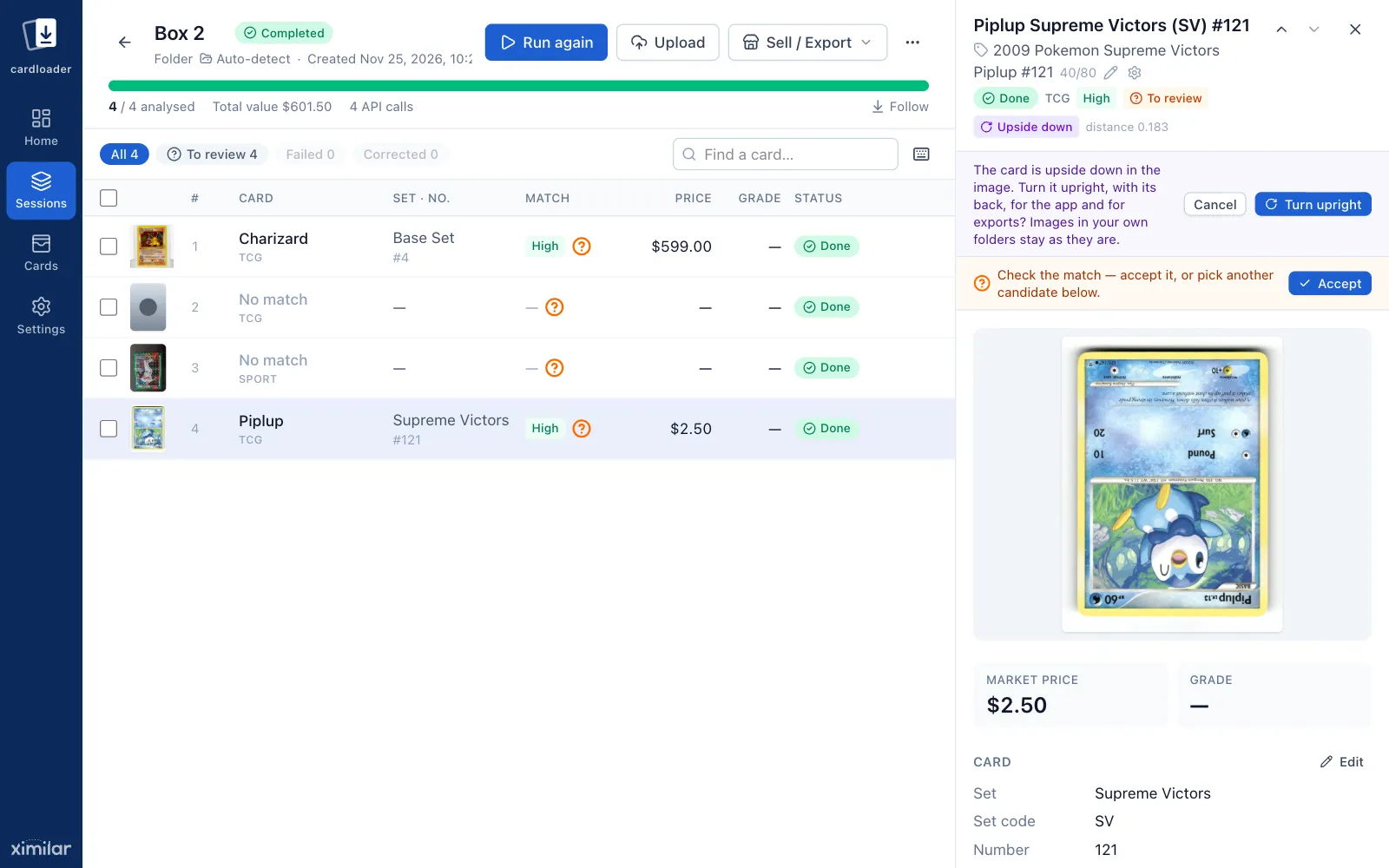
Cliquez sur le badge À l’envers, puis sur Remettre à l’endroit. Les images du recto et du verso tournent dans l’application, de même que les images envoyées par les exports et les annonces.
Les images de vos propres dossiers ne sont jamais modifiées ; seuls les scans que Cardloader a faits lui-même sont retournés sur place.
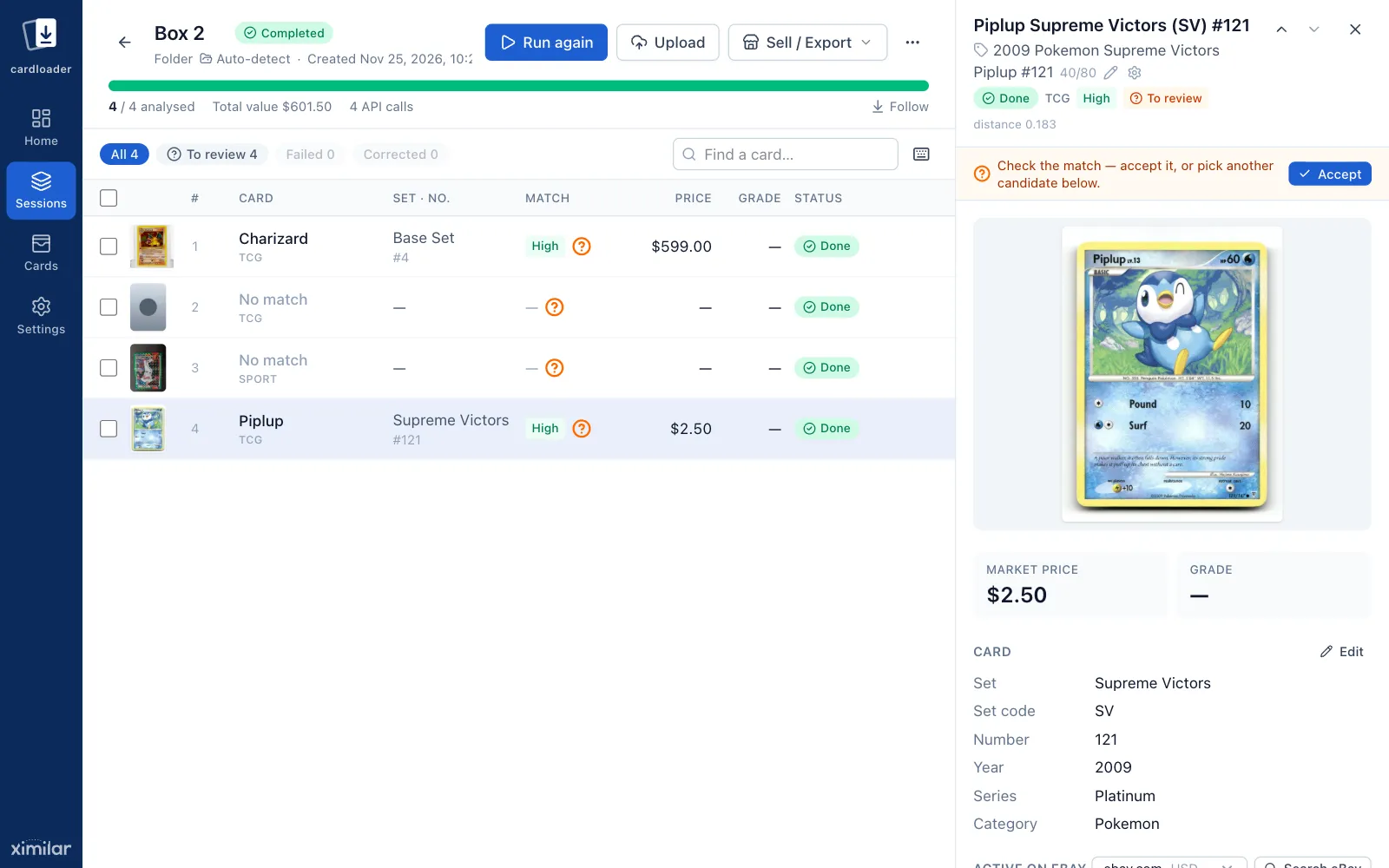
Vérifier le résultat
La carte s’affiche maintenant dans le bon sens. Pour en retourner plusieurs d’un coup, cochez-les dans le tableau et cliquez sur Remettre à l’endroit dans la barre qui apparaît : seules les cartes marquées à l’envers sont retournées.
Vous insérez toute une pile par le bord inférieur ? Réglez Réglages › Scanner › Rotation sur À l’envers : chaque page est retournée au moment du scan (configurer le scanner).
Tutoriels associés
Comment vérifier les cartes identifiées
Contrôlez chaque correspondance trouvée par Cardloader : acceptez-la, choisissez un autre candidat ou corrigez la carte, au clavier pour aller vite.
Comment scanner des cartes avec l’API Ximilar
Identifiez un dossier de photos de cartes à collectionner avec l’API Ximilar dans Cardloader : nom, extension, numéro, indice de confiance et prix du marché.
Scannez vos cartes gratuitement
Téléchargez Cardloader pour Windows, macOS ou Linux, indiquez-lui un dossier ou votre scanner, et identifiez votre premier lot en quelques minutes. Sans abonnement ni compte.