
 English
 日本語
 Español
 한국어
 简体中文
 Português
 Français
 Deutsch
 Italiano
 ไทย
 العربية
 Polski
 Bahasa Indonesia
 Türkçe
 हिन्दी
 বাংলা
 Русский
 Tiếng Việt
 Svenska
 Dansk
 Norsk
 Čeština
 עברית
 Filipino
 Bahasa Melayu
Hoe zet je ondersteboven gescande kaarten rechtop?
De Ximilar-API herkent een kaart ook als ze ondersteboven op de afbeelding staat, en markeert haar. Met één klik staan de afbeeldingen van de kaart goed voor alles wat volgt: de app, exports en aanbiedingen.
Wat je nodig hebt
- Een sessie die de Ximilar-API heeft herkend (die merkt de draaiing op).
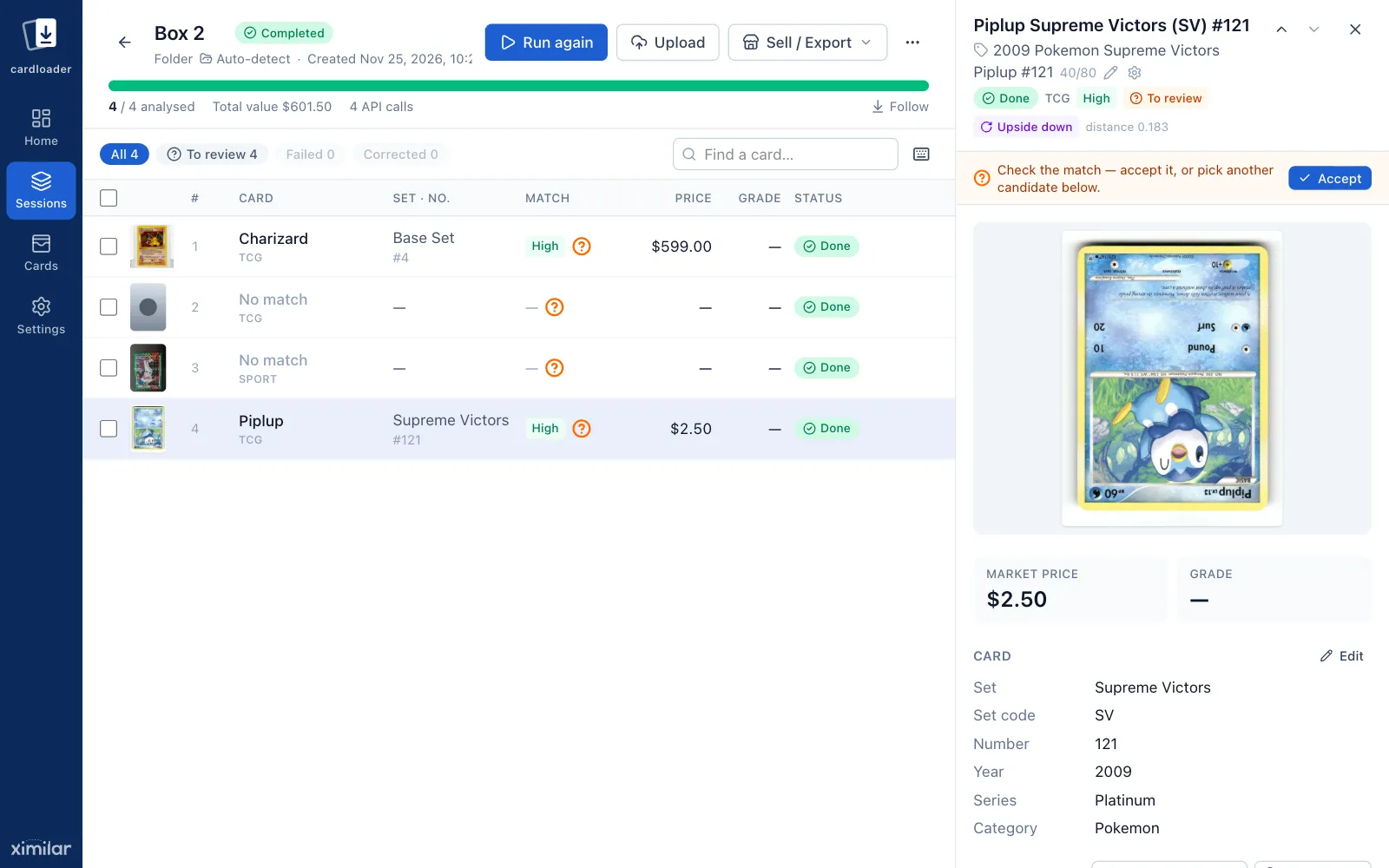
Zoek de kaarten met Upside down
Open een kaart: onder haar naam staat het label Upside down (ondersteboven) als Ximilar haar gedraaid op de afbeelding vond. De match zelf is in orde: Ximilar draait de kaart voordat het haar herkent.
Zet haar rechtop
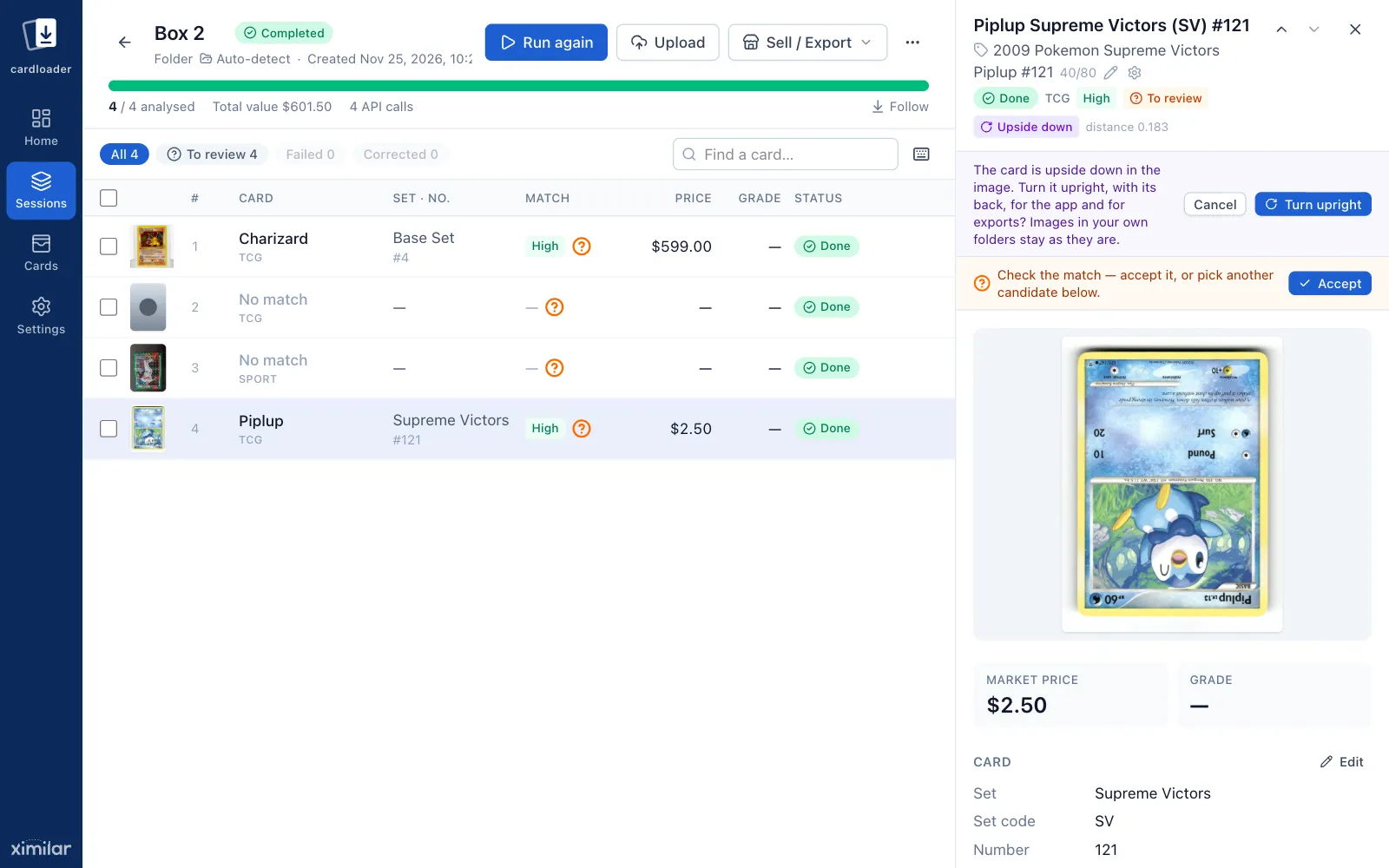
Klik op het label Upside down en daarna op Turn upright. De afbeeldingen van de voor- en achterkant van de kaart draaien in de app, en ook de afbeeldingen die exports en aanbiedingen uploaden.
Afbeeldingen in je eigen mappen worden nooit gewijzigd; alleen scans die Cardloader zelf heeft gemaakt, worden ter plekke gedraaid.
Controleer het resultaat
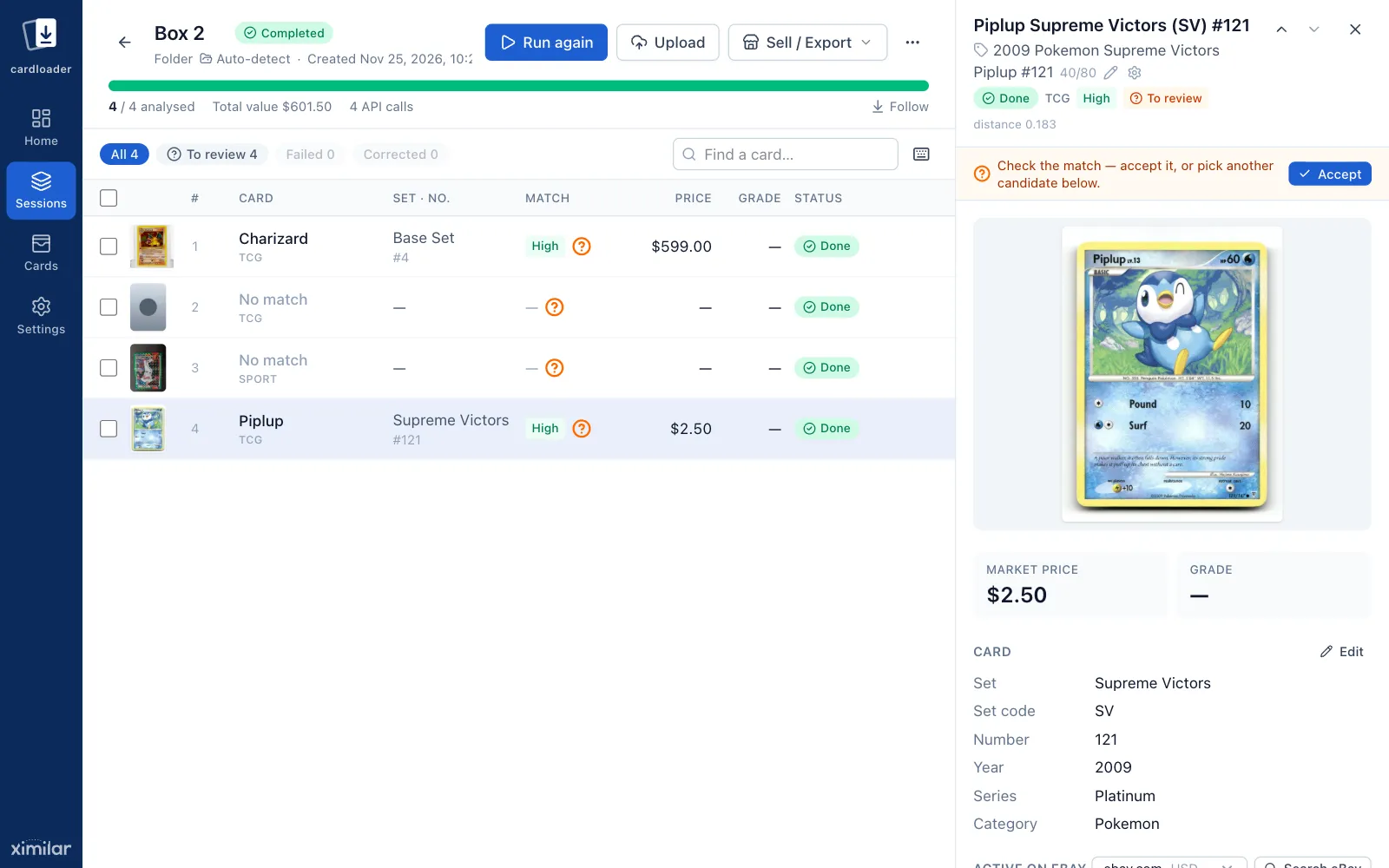
De kaart staat nu rechtop. Wil je veel kaarten tegelijk draaien, vink ze dan aan in de tabel en klik op Turn upright in de balk die verschijnt: alleen de kaarten die als ondersteboven gemarkeerd zijn, worden gedraaid.
Voer je een hele stapel met de onderrand eerst in? Zet Settings › Scanner › Rotation op Upside down, dan wordt elke pagina tijdens het scannen gedraaid (scanner instellen).
Gerelateerde tutorials
Hoe kijk je herkende kaarten na?
Controleer elke match die Cardloader vond: accepteer haar, kies een andere kandidaat of verbeter de kaart, met sneltoetsen om een hele doos snel na te kijken.
Hoe scan je kaarten met de Ximilar-API?
Laat een map met foto’s van verzamelkaarten herkennen door de Ximilar-API in Cardloader: naam, set, nummer, betrouwbaarheid per match en marktprijzen.
Begin gratis met het scannen van je kaarten
Download Cardloader voor Windows, macOS of Linux, kies een map of je scanner en laat binnen een paar minuten je eerste stapel herkennen. Geen abonnement, geen account.