
 English
 日本語
 Español
 한국어
 简体中文
 Português
 Français
 Deutsch
 ไทย
 العربية
 Polski
 Bahasa Indonesia
 Türkçe
 हिन्दी
 বাংলা
 Русский
 Tiếng Việt
 Nederlands
 Svenska
 Dansk
 Norsk
 Čeština
 עברית
 Filipino
 Bahasa Melayu
Come raddrizzare le carte capovolte
L’API di Ximilar riconosce una carta anche quando nell’immagine è capovolta, e la segnala. Con un clic le immagini della carta tornano dritte per tutto quello che segue: l’app, le esportazioni e le inserzioni.
Cosa ti serve
- Una sessione riconosciuta dall’API di Ximilar (è lei ad accorgersi della rotazione).
Trova le carte segnate come capovolte
Apri una carta: sotto il nome compare l’etichetta Capovolta quando Ximilar l’ha trovata girata nell’immagine. La corrispondenza in sé è giusta: Ximilar gira la carta prima di riconoscerla.
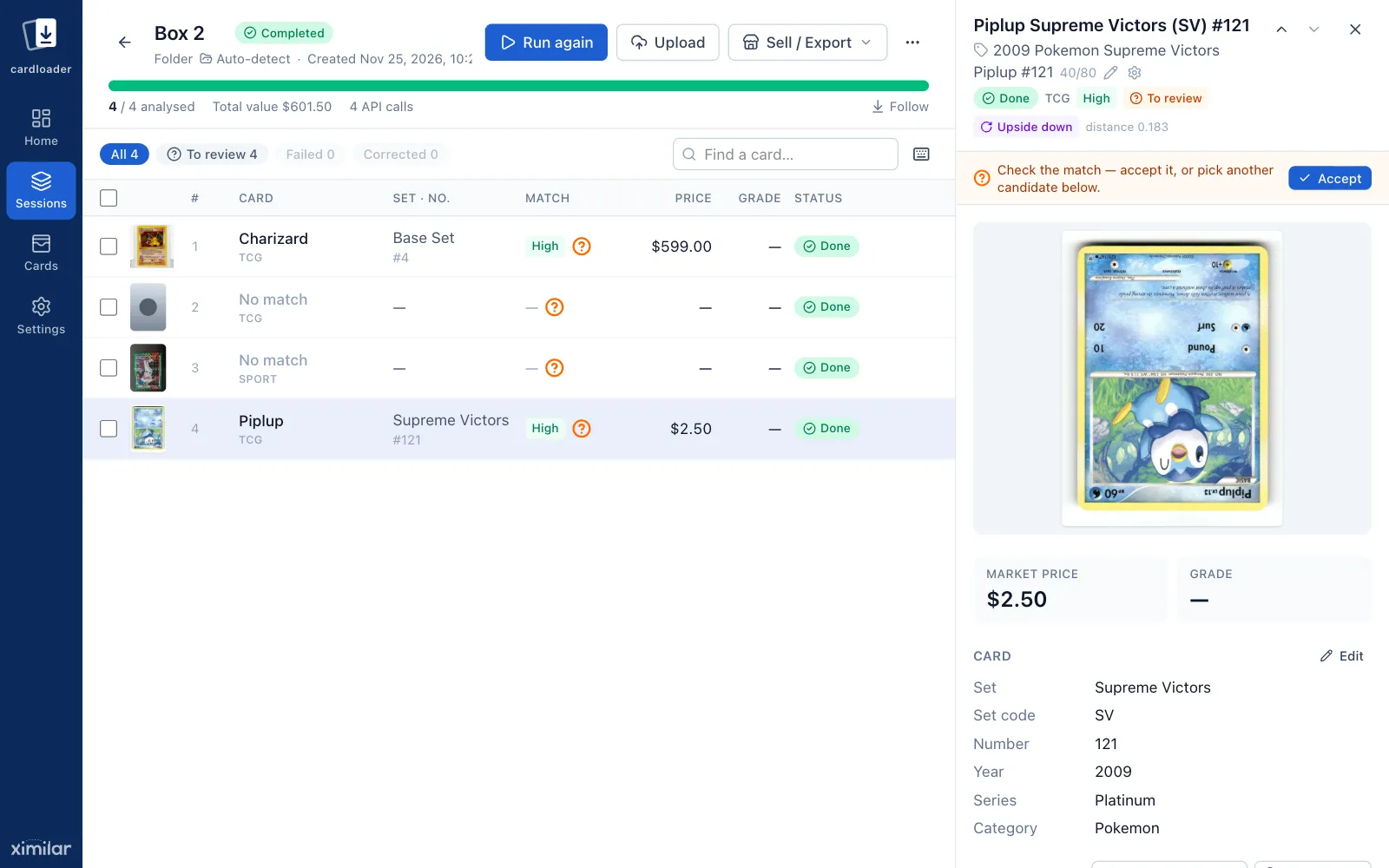
Raddrizzala
Fai clic sull’etichetta Capovolta, poi su Raddrizza. Le immagini del fronte e del retro della carta nell’app vengono girate, e con loro le immagini che caricano le esportazioni e le inserzioni.
Le immagini nelle tue cartelle non vengono mai modificate; vengono girate sul posto solo le scansioni fatte da Cardloader stesso.
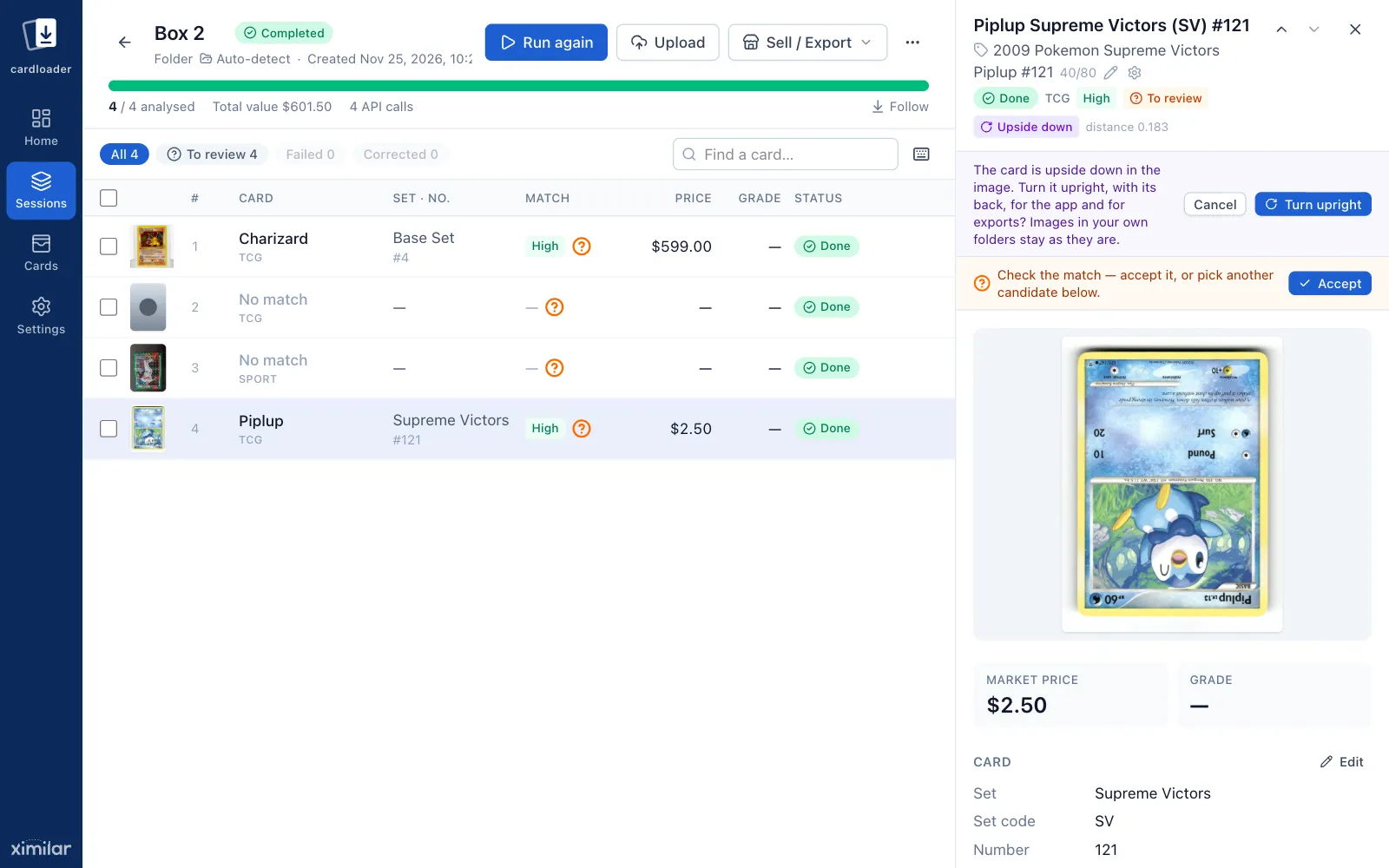
Controlla il risultato
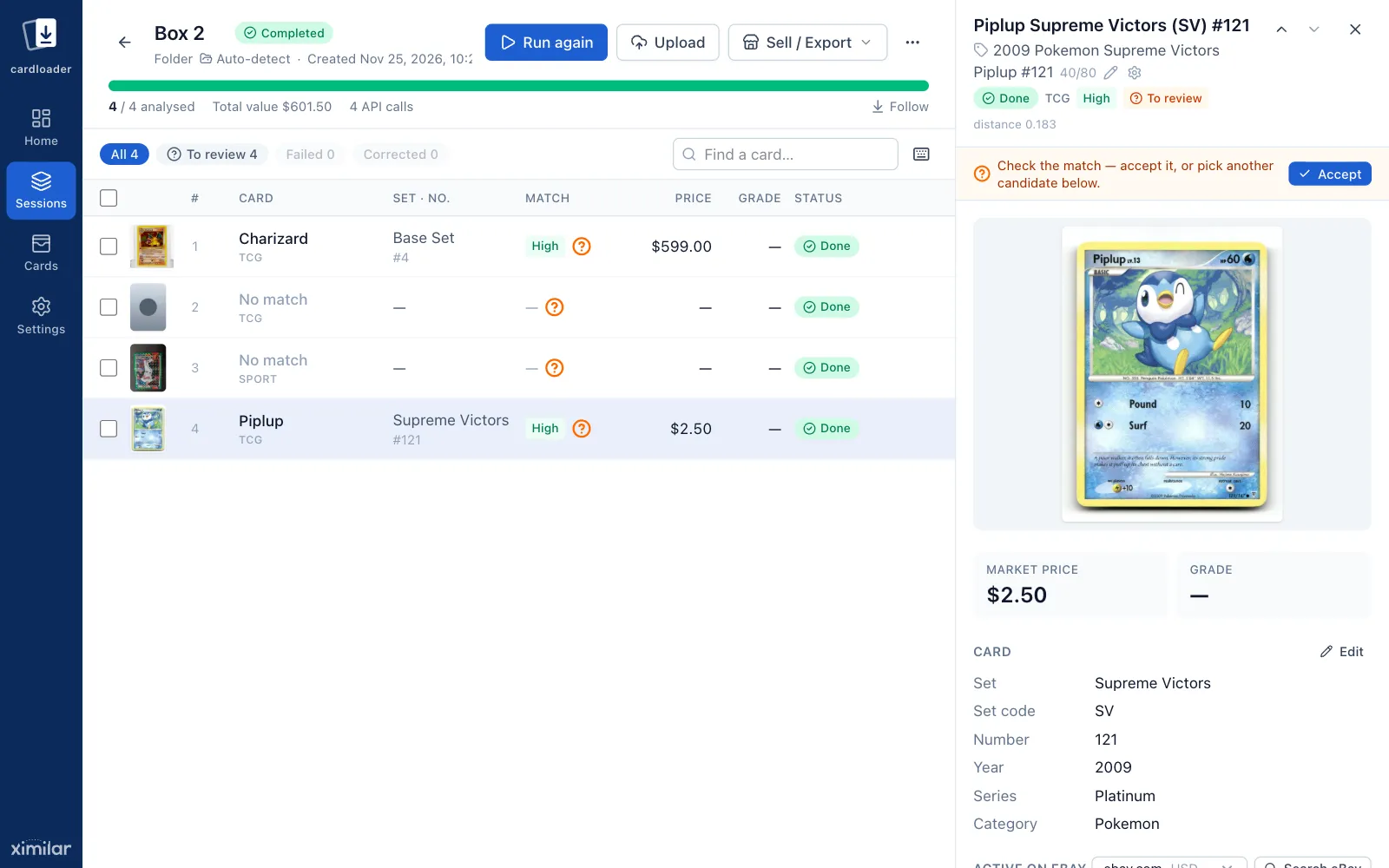
Ora la carta è dritta. Per raddrizzare molte carte insieme, spuntale nella tabella e fai clic su Raddrizza nella barra che compare: vengono girate solo le carte segnate come capovolte.
Inserisci un’intera pila dal bordo inferiore? Imposta Impostazioni › Scanner › Rotazione su Capovolta e ogni pagina viene girata mentre viene scansionata (configurare lo scanner).
Tutorial correlati
Come rivedere le carte riconosciute
Controlla le corrispondenze trovate da Cardloader: accettale, scegli un altro candidato o correggila, e rivedi un’intera scatola in fretta con la tastiera.
Come scansionare le carte con l’API di Ximilar
Riconosci una cartella di foto di carte collezionabili con l’API di Ximilar in Cardloader: nome, espansione, numero, affidabilità e prezzi di mercato.
Inizia a scansionare le tue carte gratis
Scarica Cardloader per Windows, macOS o Linux, puntalo su una cartella o sul tuo scanner e riconosci il primo lotto in pochi minuti. Senza abbonamento, senza account.