
 English
 日本語
 Español
 한국어
 简体中文
 Português
 Français
 Deutsch
 Italiano
 ไทย
 العربية
 Polski
 Bahasa Indonesia
 Türkçe
 हिन्दी
 Русский
 Tiếng Việt
 Nederlands
 Svenska
 Dansk
 Norsk
 Čeština
 עברית
 Filipino
 Bahasa Melayu
উল্টো কার্ড কীভাবে সোজা করবেন
ছবিতে কার্ড উল্টো হয়ে থাকলেও Ximilar API সেটি শনাক্ত করে, আর তা চিহ্নিত করে রাখে। এক ক্লিকে কার্ডের ছবিগুলো সোজা হয়ে যায় এর পরের সবকিছুর জন্য: অ্যাপ, এক্সপোর্ট আর লিস্টিং।
যা যা লাগবে
- Ximilar API দিয়ে শনাক্ত করা একটি সেশন (এটিই কার্ডের ঘোরানো অবস্থা টের পায়)।
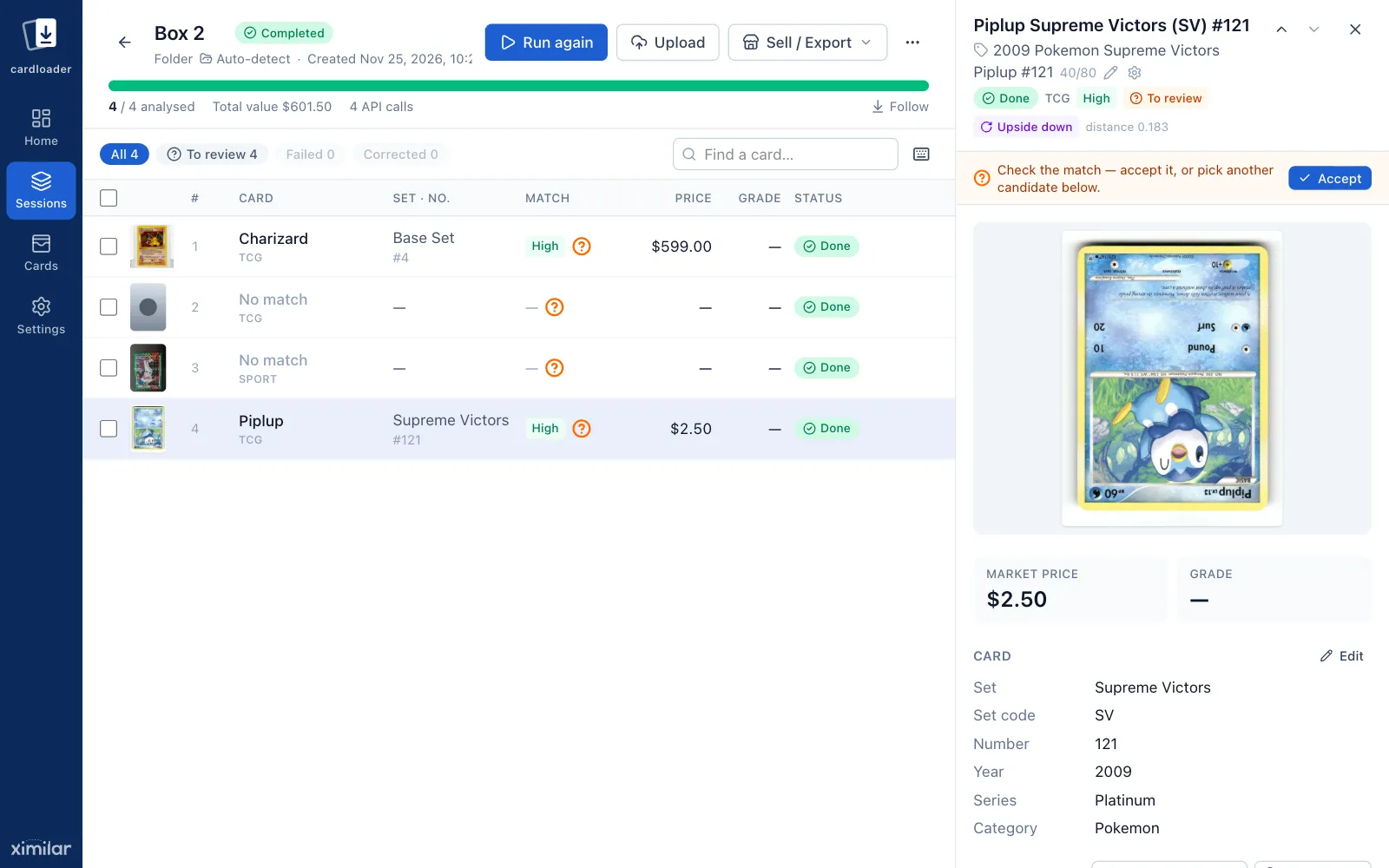
Upside down চিহ্নিত কার্ডগুলো খুঁজুন
একটি কার্ড খুলুন: ছবিতে কার্ডটি উল্টো পেলে Ximilar তার নামের নিচে একটি Upside down (উল্টো) ব্যাজ বসায়। মিলটি এতে ঠিকই থাকে: শনাক্ত করার আগে Ximilar কার্ডটি ঘুরিয়ে নেয়।
কার্ডটি সোজা করুন
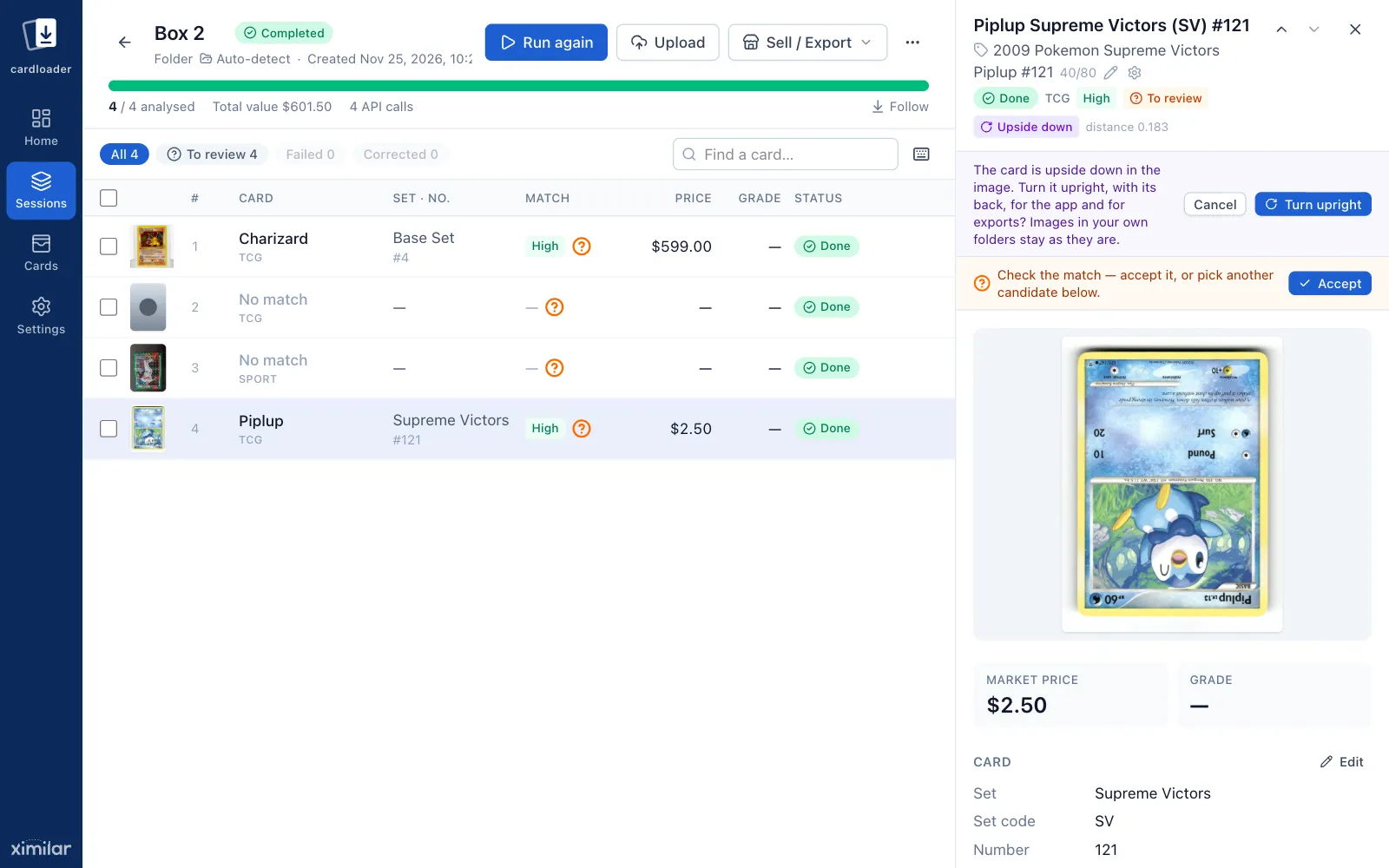
Upside down ব্যাজে ক্লিক করে Turn upright‑এ ক্লিক করুন। অ্যাপে কার্ডের সামনের আর পেছনের দিকের ছবি ঘুরে যায়, আর এক্সপোর্ট ও লিস্টিং যে ছবিগুলো আপলোড করে, সেগুলোও।
আপনার নিজের ফোল্ডারের ছবি কখনো বদলানো হয় না; শুধু Cardloader নিজে যে স্ক্যানগুলো করেছে, সেগুলোর মূল ফাইলই ঘোরানো হয়।
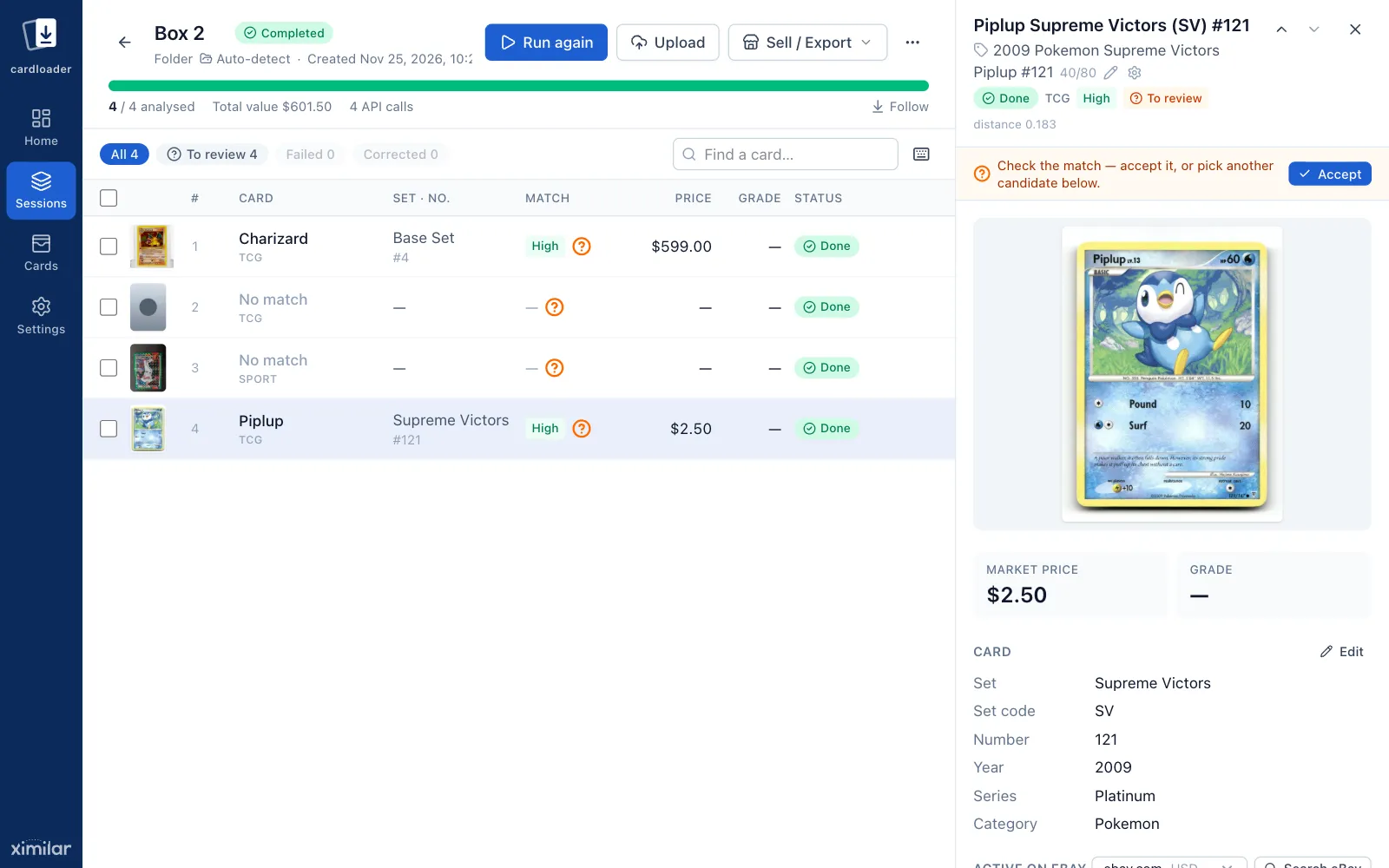
ফলাফল দেখে নিন
কার্ডটি এখন সোজা দেখায়। একসঙ্গে অনেক কার্ড সোজা করতে টেবিলে সেগুলোতে টিক দিন আর টিক দিলে নিচে যে বারটি আসে, তাতে Turn upright‑এ ক্লিক করুন: শুধু উল্টো চিহ্নিত কার্ডগুলোই ঘোরানো হয়।
পুরো একটি গোছা নিচের কিনারা আগে দিয়ে ঢোকাচ্ছেন? Settings › Scanner › Rotation Upside down‑এ সেট করুন, তাহলে প্রতিটি পাতা স্ক্যানের সময়ই ঘুরিয়ে নেওয়া হবে (স্ক্যানার সেটআপ)।
সম্পর্কিত টিউটোরিয়াল
শনাক্ত করা কার্ড কীভাবে যাচাই করবেন
Cardloader‑এর পাওয়া প্রতিটি মিল যাচাই করুন: গ্রহণ করুন, অন্য বিকল্প মিল বেছে নিন বা কার্ডটি ঠিক করুন, কিবোর্ড শর্টকাটে পুরো এক বাক্স কার্ড দ্রুত যাচাই হয়।
Ximilar API দিয়ে কীভাবে কার্ড স্ক্যান করবেন
Cardloader‑এ Ximilar API দিয়ে ট্রেডিং কার্ডের ছবির একটি ফোল্ডার শনাক্ত করুন: নাম, সেট, নম্বর, প্রতিটি মিলের কনফিডেন্স আর বাজারদর।
বিনামূল্যে আপনার কার্ড স্ক্যান করা শুরু করুন
Windows, macOS বা Linux‑এর জন্য Cardloader ডাউনলোড করুন, একটি ফোল্ডার বা আপনার স্ক্যানার বেছে নিন, আর কয়েক মিনিটেই প্রথম ব্যাচের কার্ড শনাক্ত করুন। কোনো সাবস্ক্রিপশন নেই, অ্যাকাউন্টও লাগে না।