
 English
 日本語
 Español
 한국어
 简体中文
 Português
 Français
 Deutsch
 Italiano
 ไทย
 العربية
 Polski
 Bahasa Indonesia
 Türkçe
 हिन्दी
 বাংলা
 Русский
 Tiếng Việt
 Nederlands
 Svenska
 Dansk
 Čeština
 עברית
 Filipino
 Bahasa Melayu
Slik snur du kort som er skannet opp ned
Ximilar API identifiserer et kort også når det ligger opp ned på bildet, og merker det. Ett klikk snur kortets bilder riktig vei for alt som kommer etterpå: appen, eksportene og annonsene.
Dette trenger du
- En økt identifisert med Ximilar API (den merker hvilken vei kortet ligger).
Finn kortene merket Upside down
Åpne et kort: merket Upside down (opp ned) står under navnet når Ximilar fant kortet snudd på bildet. Selve treffet er i orden, for Ximilar snur kortet før det identifiseres.
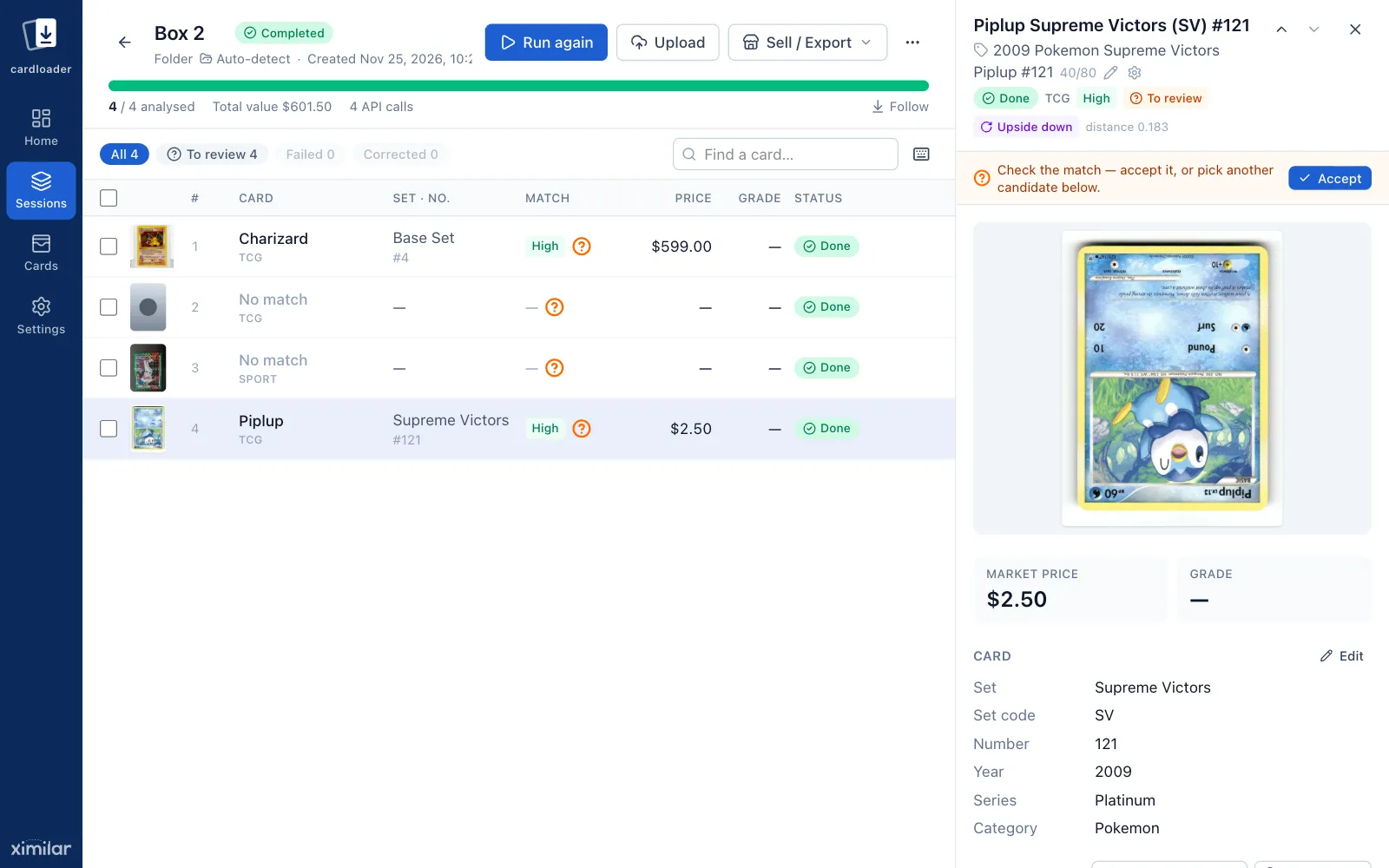
Snu kortet riktig vei
Klikk på merket Upside down og deretter på Turn upright. Bildene av kortets forside og bakside i appen snus, og det samme gjør bildene som lastes opp ved eksport og annonsering.
Bilder i dine egne mapper blir aldri endret; bare skanninger som Cardloader har laget selv, snus der de ligger.
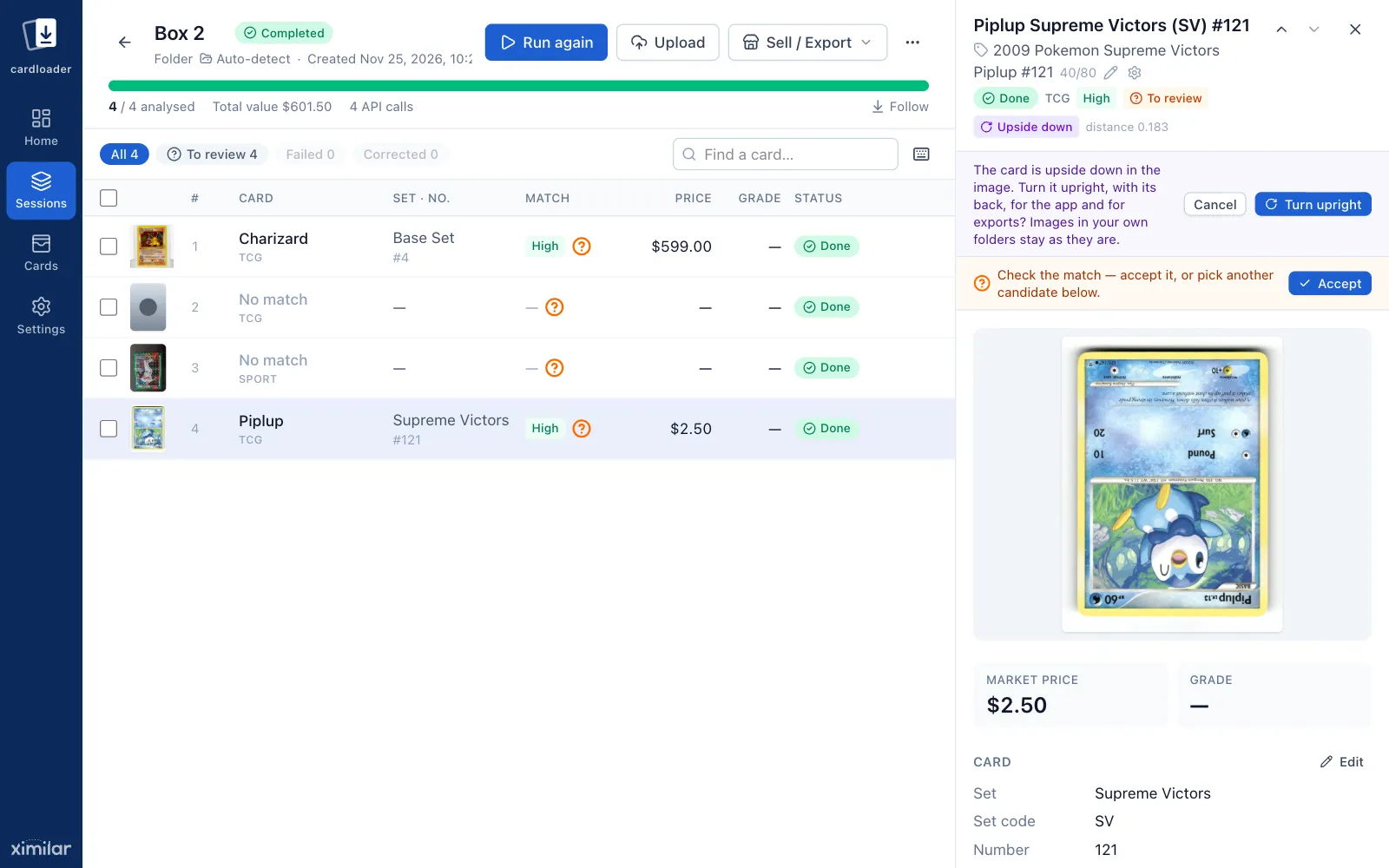
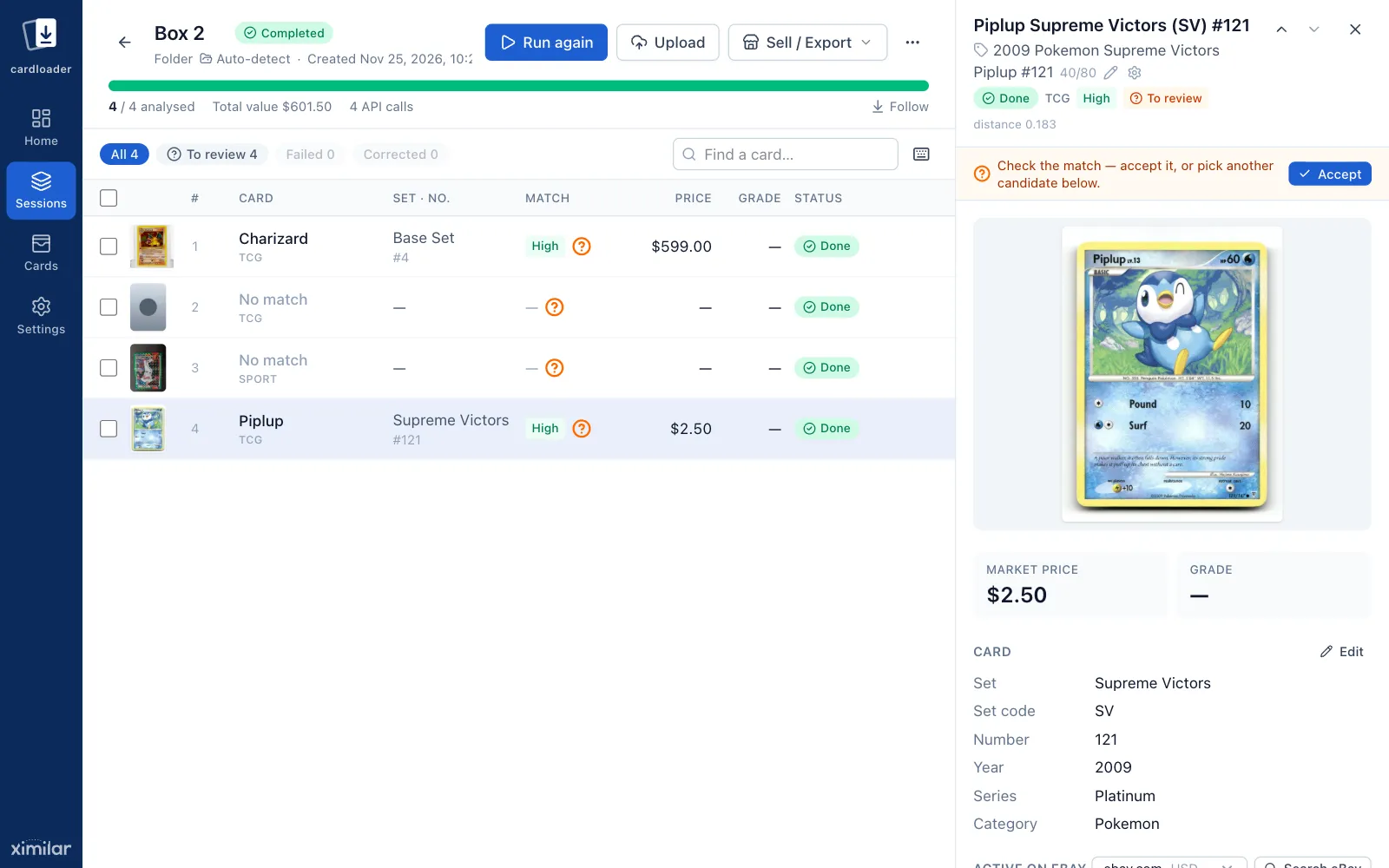
Sjekk resultatet
Kortet vises nå riktig vei. Vil du snu mange kort samtidig, haker du dem av i tabellen og klikker på Turn upright i linjen som dukker opp: bare kortene som er merket opp ned, blir snudd.
Mater du en hel bunke med nederste kant først? Sett Settings › Scanner › Rotation til Upside down, så snus hver side mens den skannes (oppsett av skanner).
Relaterte guider
Slik går du gjennom kortene Cardloader har identifisert
Sjekk hvert treff Cardloader fant: godkjenn det, velg en annen kandidat eller rett kortet selv, med hurtigtaster som gjør en hel eske rask å gå gjennom.
Slik skanner og identifiserer du kort med Ximilar API
Identifiser en mappe med bilder av samlekort med Ximilar API i Cardloader: navn, sett, nummer, konfidens for hvert treff og markedspriser.
Begynn å skanne kortene dine gratis
Last ned Cardloader for Windows, macOS eller Linux, velg en mappe eller skanneren din, og få den første bunken identifisert på noen minutter. Uten abonnement og uten konto.