
 English
 日本語
 Español
 한국어
 简体中文
 Português
 Français
 Italiano
 ไทย
 العربية
 Polski
 Bahasa Indonesia
 Türkçe
 हिन्दी
 বাংলা
 Русский
 Tiếng Việt
 Nederlands
 Svenska
 Dansk
 Norsk
 Čeština
 עברית
 Filipino
 Bahasa Melayu
Wie richte ich Karten auf, die auf dem Kopf stehen?
Die Ximilar-API erkennt eine Karte auch dann, wenn sie im Bild auf dem Kopf steht, und markiert sie. Ein Klick dreht die Bilder der Karte richtig herum, für alles, was folgt: die App, Exporte und Angebote.
Was du brauchst
- Eine Sitzung, die von der Ximilar-API erkannt wurde (sie bemerkt die Drehung).
Die Karten mit Auf dem Kopf finden
Öffne eine Karte: Unter ihrem Namen steht die Markierung Auf dem Kopf, wenn Ximilar sie im Bild gedreht vorgefunden hat. Der Treffer selbst stimmt: Ximilar dreht die Karte, bevor es sie erkennt.
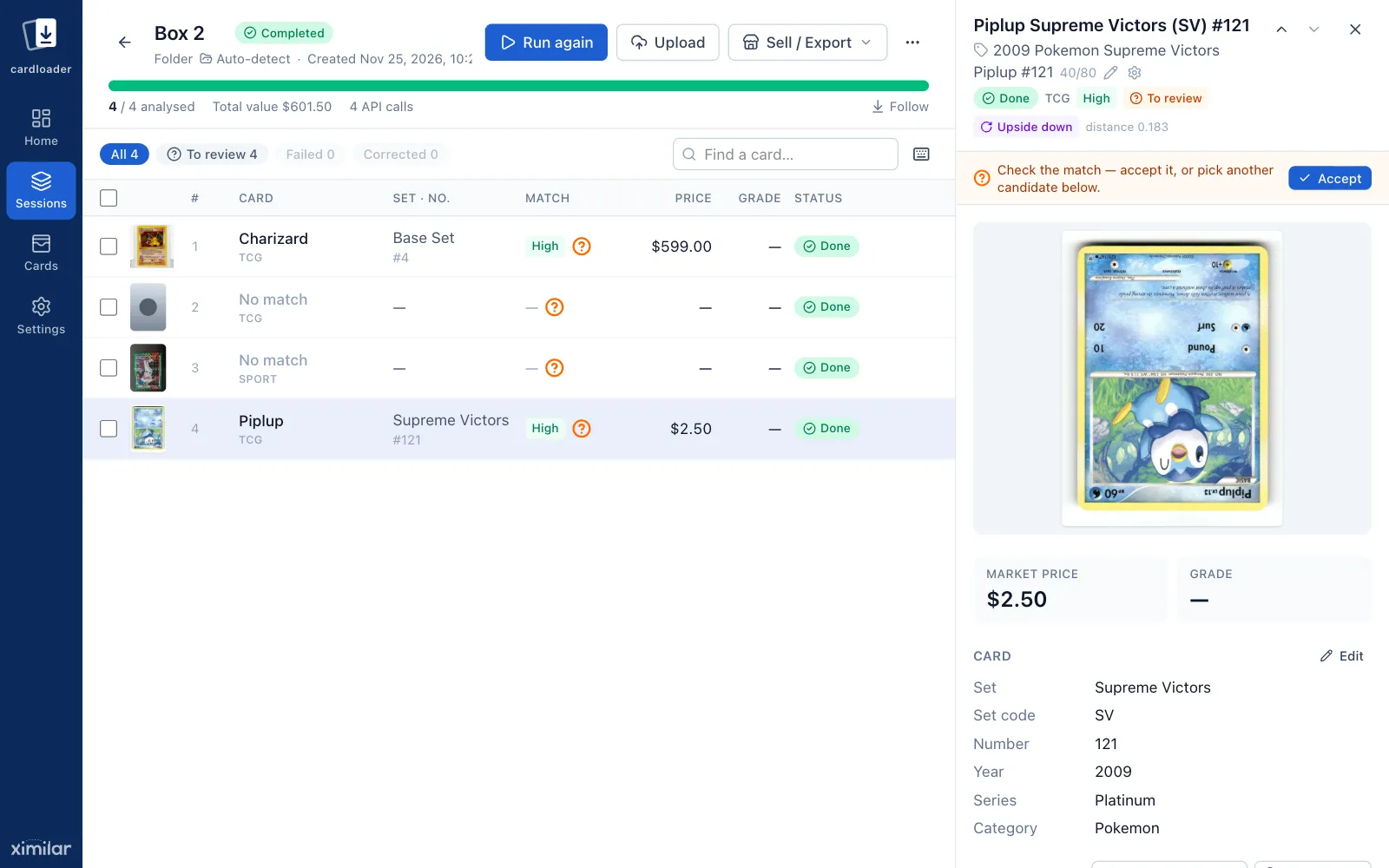
Die Karte aufrichten
Klicke auf die Markierung Auf dem Kopf und dann auf Aufrichten. Die Bilder von Vorder- und Rückseite der Karte drehen sich in der App, ebenso die Bilder, die Exporte und Angebote hochladen.
Bilder in deinen eigenen Ordnern werden nie verändert; gedreht werden nur Scans, die Cardloader selbst gemacht hat.
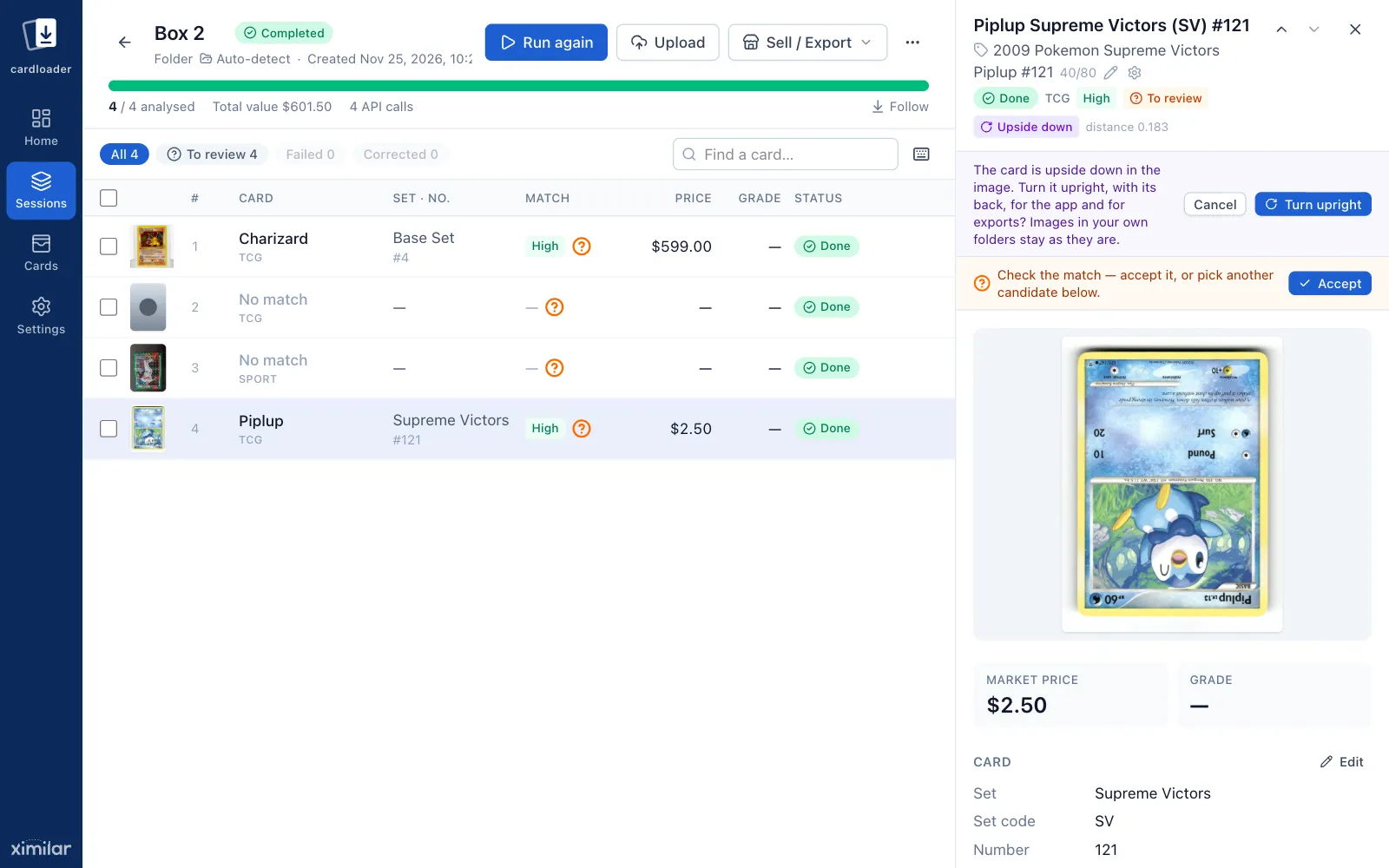
Das Ergebnis prüfen
Die Karte steht jetzt richtig herum. Um viele Karten auf einmal zu drehen, hake sie in der Tabelle an und klicke in der Leiste, die erscheint, auf Aufrichten: Gedreht werden nur die Karten, die als auf dem Kopf markiert sind.
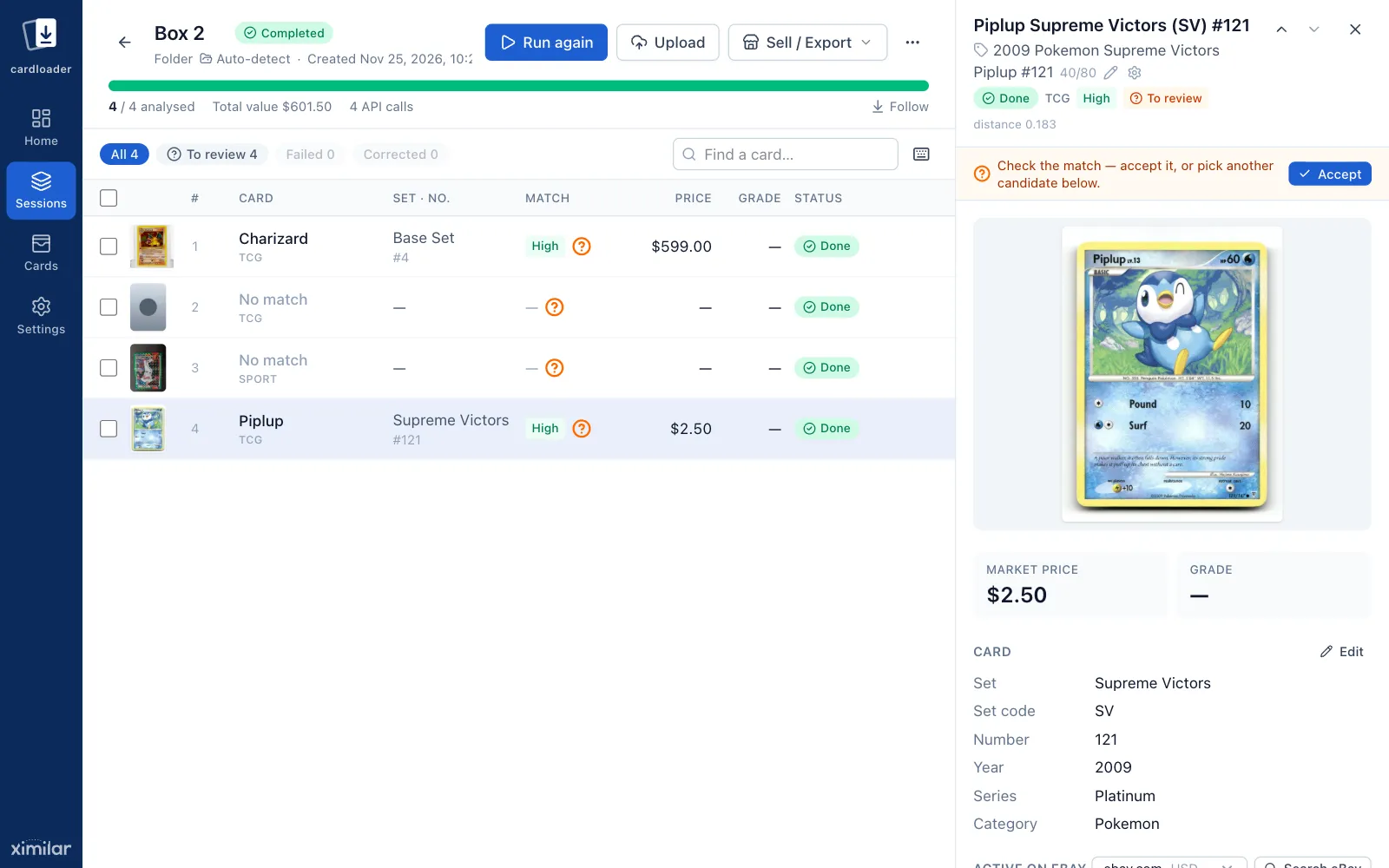
Legst du einen ganzen Stapel mit der Unterkante voran ein? Stell Einstellungen › Scanner › Drehung auf Auf dem Kopf, und jede Seite wird schon beim Scannen gedreht (Scanner einrichten).
Verwandte Anleitungen
Wie prüfe ich erkannte Karten?
Prüfe jeden Treffer, den Cardloader gefunden hat: übernehmen, einen anderen Kandidaten wählen oder die Karte korrigieren, mit Tastenkürzeln für ganze Kisten.
Wie scanne ich Karten mit der Ximilar-API?
Einen Ordner mit Bildern von Sammelkarten in Cardloader über die Ximilar-API erkennen: Name, Set, Nummer, Konfidenz jedes Treffers und Marktpreise.
Scanne deine Karten kostenlos
Lade Cardloader für Windows, macOS oder Linux herunter, wähle einen Ordner oder deinen Scanner und lass deinen ersten Stapel in wenigen Minuten erkennen. Ohne Abo, ohne Konto.