
 English
 日本語
 Español
 한국어
 简体中文
 Português
 Français
 Deutsch
 Italiano
 العربية
 Polski
 Bahasa Indonesia
 Türkçe
 हिन्दी
 বাংলা
 Русский
 Tiếng Việt
 Nederlands
 Svenska
 Dansk
 Norsk
 Čeština
 עברית
 Filipino
 Bahasa Melayu
วิธีเปรียบเทียบโมเดลในเครื่องกับ Ximilar API
ก่อนจะให้โมเดลในเครื่องระบุการ์ดทั้งกล่อง ให้ลองกับการ์ดที่รู้คำตอบอยู่แล้วก่อน Cardloader รันโมเดลกับเซสชันที่ Ximilar API ระบุไว้ แล้วนับว่าทั้งสองตอบตรงกันบ่อยแค่ไหน
สิ่งที่ต้องมี
- เซสชันที่ระบุด้วย Ximilar API (การสแกนด้วย Ximilar API)
- โมเดลในเครื่องที่ดาวน์โหลดแล้วอย่างน้อยหนึ่งตัว (การดาวน์โหลดโมเดล)
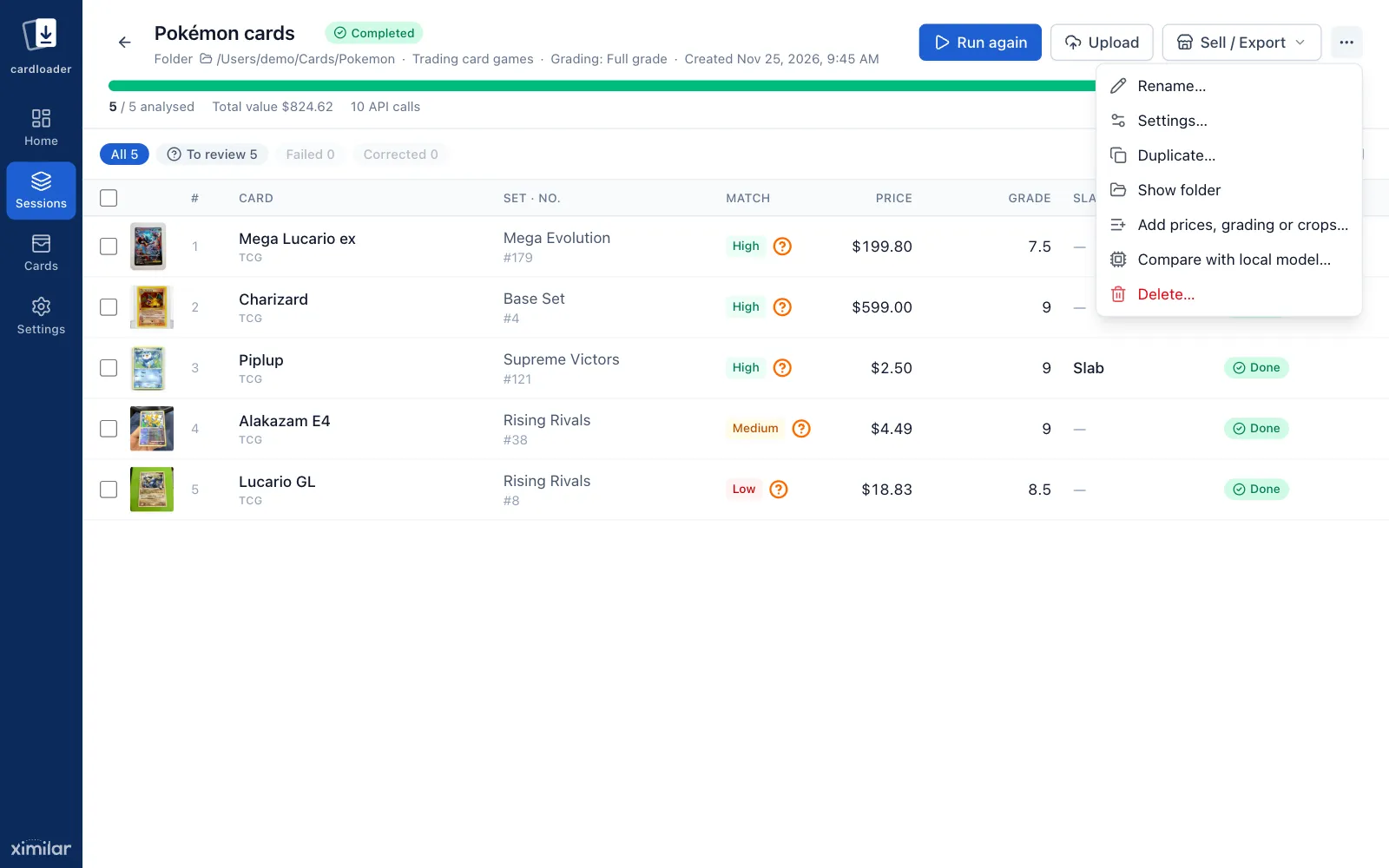
เปิด Compare with local model
เปิดเซสชัน แล้วเลือก Compare with local model… ในเมนู ⋯ ของเซสชัน
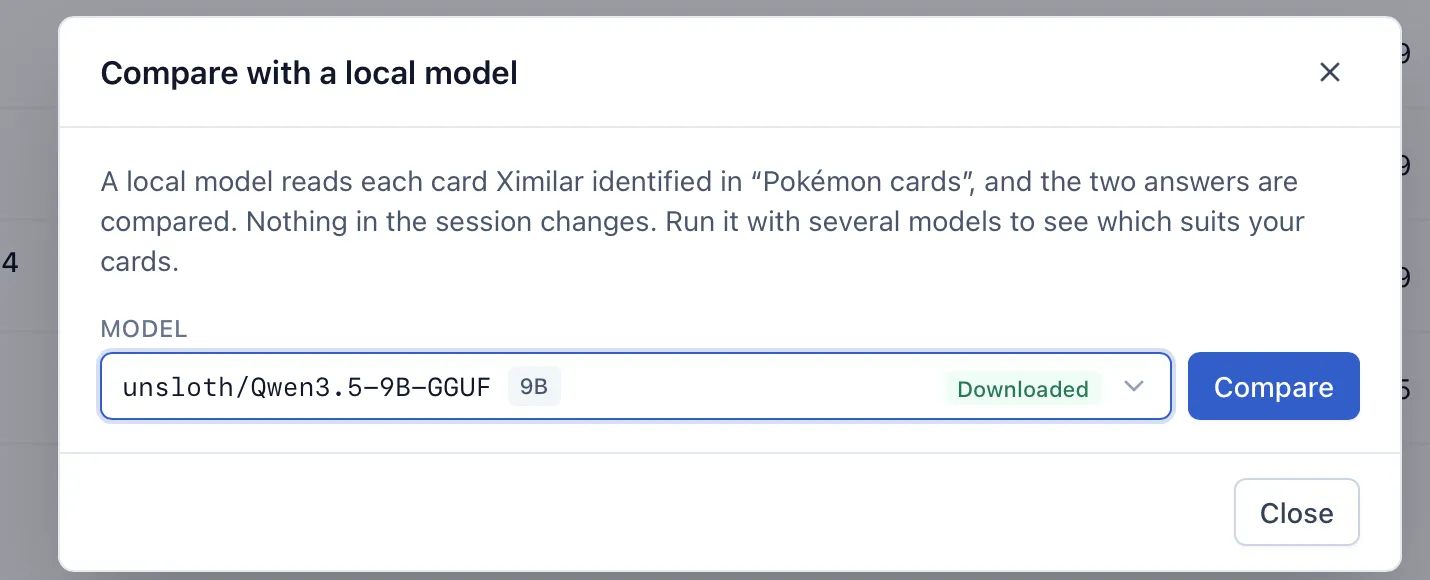
เลือกโมเดลแล้วเปรียบเทียบ
เลือกโมเดลที่ดาวน์โหลดไว้ใน Model แล้วคลิก Compare เซสชันจะไม่เปลี่ยนแปลงอะไรเลย เพราะการเปรียบเทียบแค่อ่านการ์ดเท่านั้น
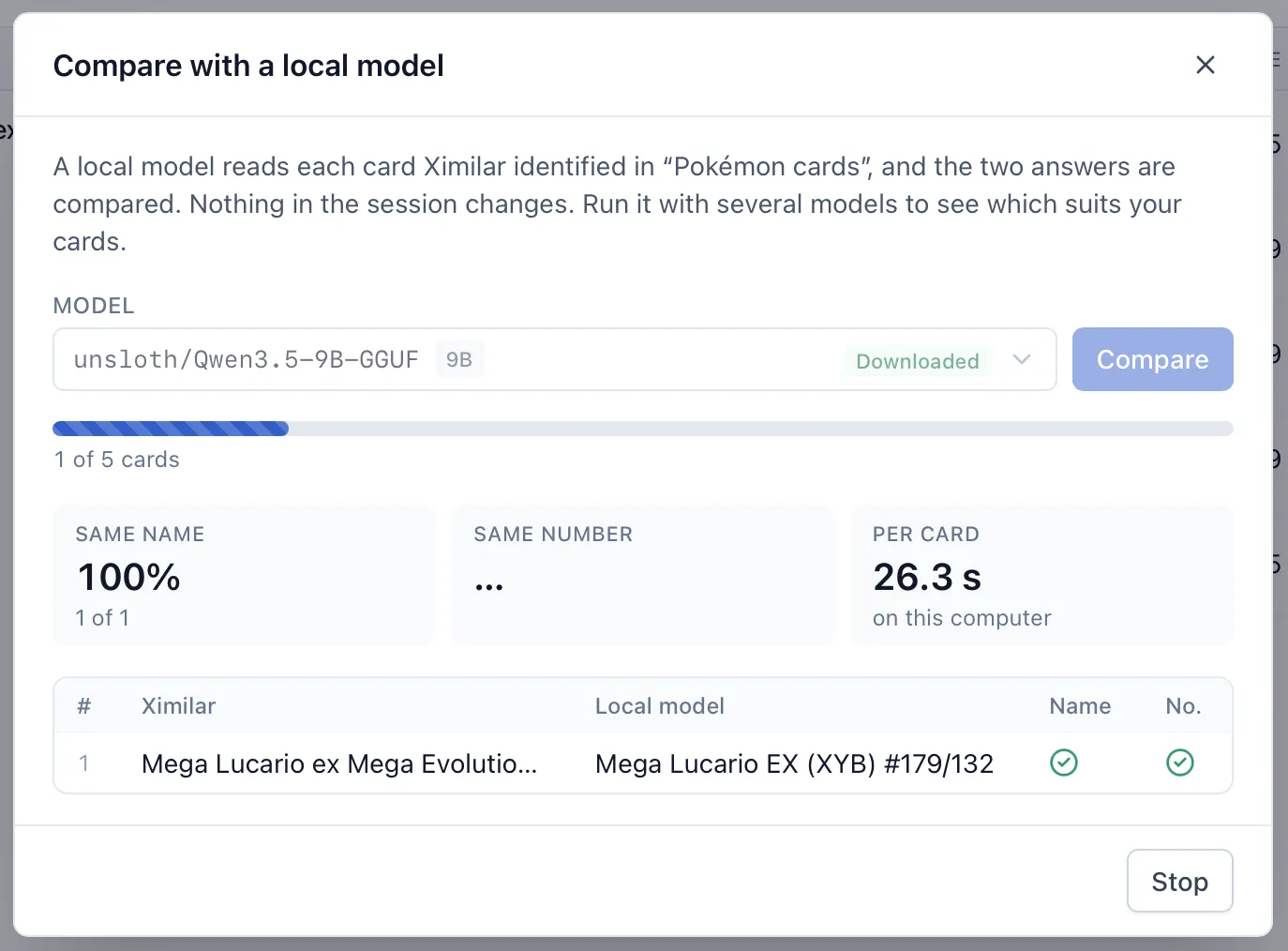
ดูโมเดลไล่อ่านการ์ด
โมเดลอ่านการ์ดทีละใบ แต่ละแถวแสดงคำตอบของ Ximilar ข้างคำตอบของโมเดล มีเครื่องหมายถูกตรงที่ชื่อและเลขการ์ดตรงกัน และบอกเวลาที่การ์ดหนึ่งใบใช้บนคอมพิวเตอร์เครื่องนี้
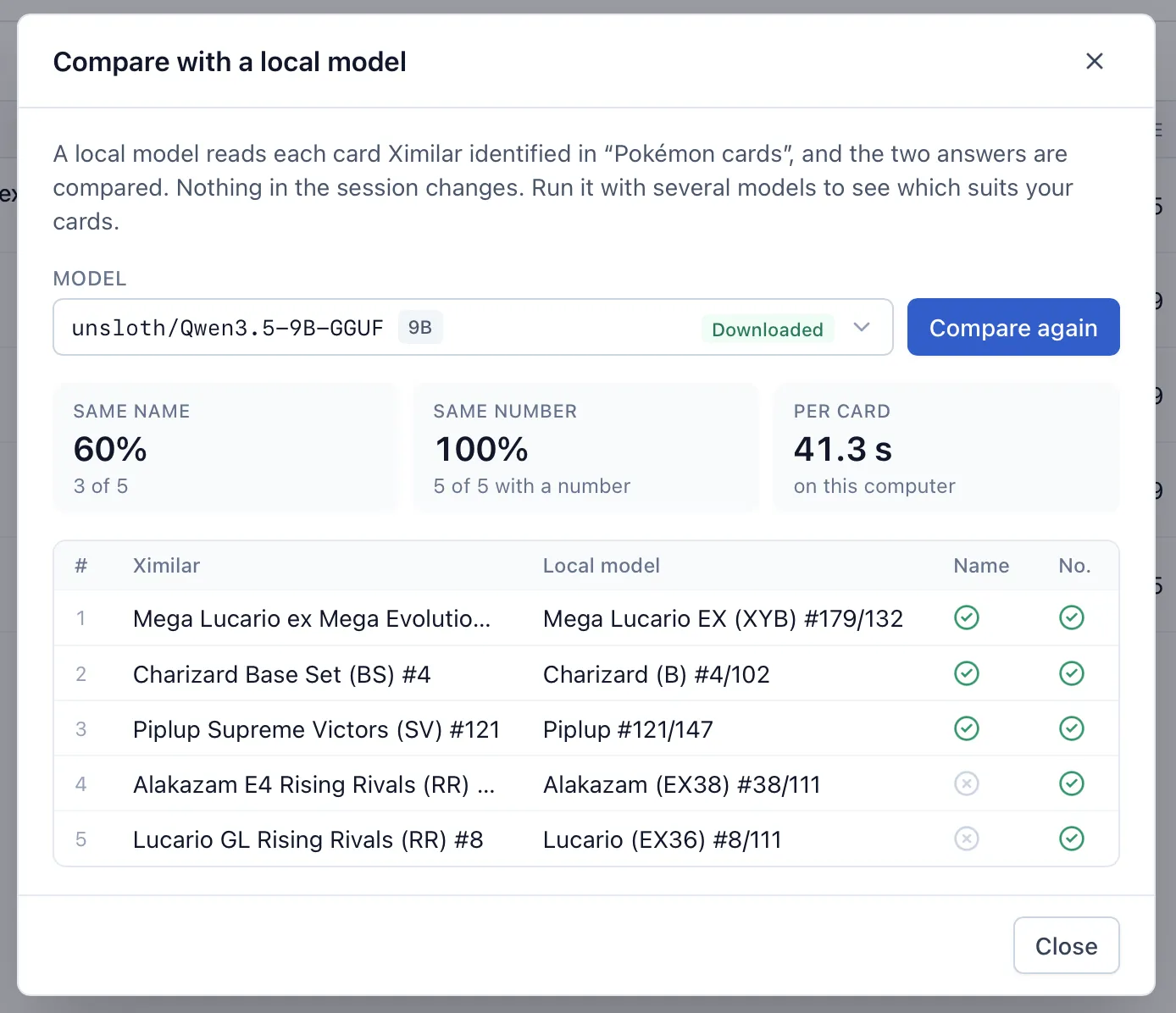
อ่านผลลัพธ์
Same name และ Same number บอกว่าโมเดลตอบตรงกับ Ximilar บ่อยแค่ไหน ส่วน Per card บอกเวลาที่ใช้ต่อใบ ในตัวอย่างนี้ Qwen3.5 9B อ่านเลขการ์ดถูกครบทั้งห้าใบ และอ่านชื่อถูกสามในห้าใบ โดยตอบ “Alakazam” สำหรับ Alakazam E4 และ “Lucario” สำหรับ Lucario GL
คลิก Compare again กับโมเดลอื่นเพื่อดูว่าตัวไหนเหมาะกับการ์ดของคุณ โมเดลเล็กทำงานเร็วกว่า ส่วนโมเดลใหญ่อ่านตัวหนังสือเล็กได้ดีกว่า
คู่มือที่เกี่ยวข้อง
วิธีดาวน์โหลดโมเดล AI ในเครื่อง
ดาวน์โหลดโมเดลที่ระบุการ์ดบนคอมพิวเตอร์ของคุณได้ฟรีแบบออฟไลน์ เลือกโมเดล ยอมรับไลเซนส์ และเลือกให้รันบนการ์ดจอ
วิธีสแกนการ์ดด้วยโมเดล AI ในเครื่อง
ระบุการ์ดสะสมและการ์ดกีฬาบนคอมพิวเตอร์ของคุณด้วยโมเดลในเครื่อง ฟรี ออฟไลน์ ไม่ต้องเรียก API ได้ชื่อ เลขการ์ด และปี ทีละขั้นตอน
วิธีสแกนการ์ดด้วย Ximilar API
ระบุภาพการ์ดสะสมทั้งโฟลเดอร์ด้วย Ximilar API ใน Cardloader ได้ชื่อ ชุด เลขการ์ด ค่าความมั่นใจของผลการระบุแต่ละใบ และราคาตลาด
เริ่มสแกนการ์ดของคุณได้ฟรี
ดาวน์โหลด Cardloader สำหรับ Windows, macOS หรือ Linux เลือกโฟลเดอร์หรือเครื่องสแกน แล้วระบุการ์ดชุดแรกได้ในไม่กี่นาที ไม่มีค่ารายเดือน ไม่ต้องสมัครบัญชี